Claude Code Remote Control: управляй сессией с телефона
Remote Control позволяет продолжить локальную сессию Claude Code с любого устройства — телефона, планшета или другого браузера. Всё работает на твоей машине.

TL;DR: Remote Control в Claude Code позволяет продолжить локальную сессию с телефона, планшета или любого браузера. Код выполняется на твоей машине, а claude.ai или мобильное приложение — просто окно в эту сессию. Работает на планах Pro и Max.
Я часто запускаю длинные задачи в Claude Code и ухожу от компьютера. Раньше приходилось возвращаться к ноутбуку, чтобы посмотреть, что там происходит. С Remote Control можно открыть приложение Claude на телефоне и продолжить прямо оттуда. Или с планшета, или из браузера на другом компьютере.
Remote Control — это не облачная среда и не отдельный сервис. Это мост между твоим терминалом и веб-интерфейсом claude.ai/code (или мобильным приложением Claude). Сессия продолжает работать локально, со всеми твоими файлами, MCP-серверами и конфигурацией проекта.
Что умеет Remote Control
Локальное окружение никуда не девается. Файловая система, MCP-серверы, инструменты, настройки проекта — всё на месте, ничего не переезжает в облако. Ты просто получаешь ещё одну точку входа.
Переписка синхронизируется между устройствами. Написал что-то из терминала, ответил с телефона, вернулся в терминал — контекст сохраняется.
И что мне особенно нравится: если ноутбук заснул или интернет пропал, сессия переподключится сама, когда машина вернётся в сеть. Таймаут — примерно 10 минут без связи, после этого придётся запускать заново.
Условия для запуска
- Нужна подписка Pro или Max. API-ключи не поддерживаются.
- Запусти
claudeи авторизуйся через/login, если ещё не сделал. - Хотя бы раз запусти
claudeв директории проекта, чтобы принять диалог доверия к workspace.
Как запустить Remote Control
Есть два способа: новая сессия или подключение к уже запущенной.
Новая сессия
Перейди в директорию проекта и запусти:
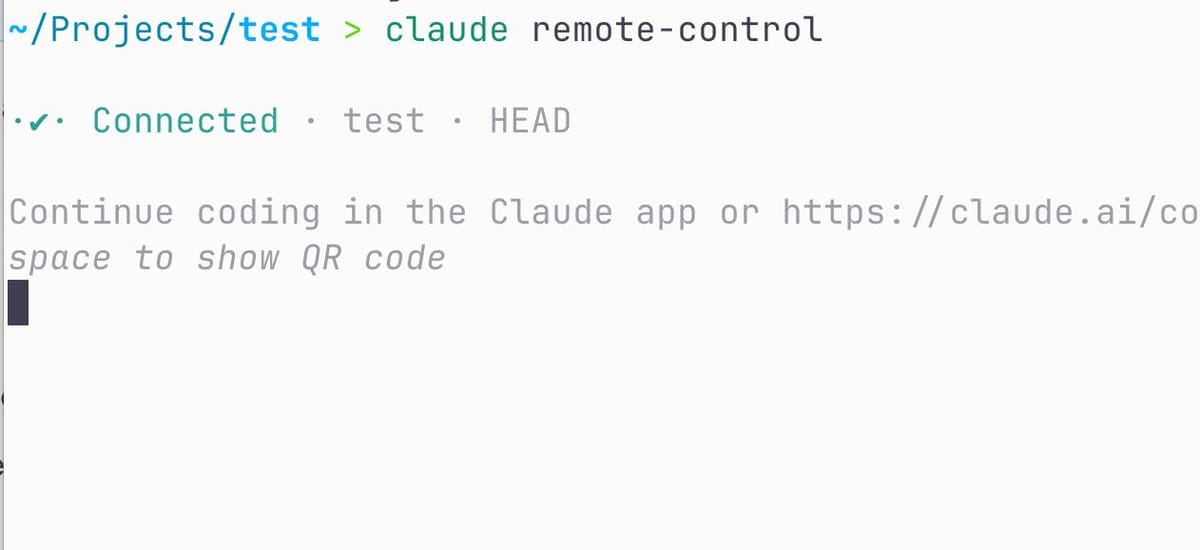
claude remote-control
Процесс остаётся висеть в терминале и ждёт подключений. Ты увидишь URL сессии и можешь нажать пробел, чтобы показать QR-код — удобно для быстрого подключения с телефона.
Доступные флаги:
--verbose— подробные логи подключения--sandbox/--no-sandbox— включить или выключить песочницу для изоляции файловой системы и сети (по умолчанию выключена)
Из существующей сессии
Если ты уже работаешь в Claude Code и хочешь продолжить с другого устройства:
/remote-control
Или сокращённо — /rc. Текущая история разговора сохранится, и ты получишь URL и QR-код для подключения.
Совет: используй /rename перед /remote-control, чтобы дать сессии понятное название. Так будет проще найти её в списке на другом устройстве.
Как подключиться с другого устройства
После запуска Remote Control подключиться можно несколькими способами:
- Открой URL сессии в любом браузере — попадёшь прямо в сессию на claude.ai/code.
- Отсканируй QR-код, он откроется в приложении Claude на телефоне. В режиме
claude remote-controlнажми пробел для показа QR. - Или просто открой claude.ai/code или приложение Claude и найди сессию по имени. У Remote Control сессий видна иконка компьютера с зелёной точкой.
Если приложения Claude ещё нет, команда /mobile внутри Claude Code покажет QR-код для скачивания на iOS или Android.
Remote Control vs Claude Code on the Web
Оба варианта используют интерфейс claude.ai/code, но работают по-разному:
| Remote Control | Claude Code on the Web | |
|---|---|---|
| Где выполняется | На твоей машине | В облаке Anthropic |
| Локальные файлы | Доступны | Нет (только клонированные репо) |
| MCP-серверы | Работают | Недоступны |
| Конфигурация проекта | Сохраняется | Нужно настраивать заново |
| Когда использовать | Продолжить локальную работу | Запустить задачу без локальной настройки |
Если ты в середине работы над проектом и хочешь продолжить с дивана — Remote Control. Если хочешь быстро запустить задачу на репозитории, который даже не клонирован — Claude Code on the Web.
Безопасность
Первый вопрос, который возникает: а насколько это безопасно? Я разобрался, и в целом тут всё нормально.
Локальная сессия делает только исходящие HTTPS-запросы. Никаких входящих портов на твоей машине не открывается. Весь трафик идёт через API Anthropic по TLS, то есть та же защита, что и при обычной работе с Claude Code. Для авторизации используются краткосрочные credentials, каждый со своим сроком действия.
По сути, уровень безопасности тот же, что у обычного Claude Code. Просто добавляется канал доступа через Anthropic API.
Ограничения
Один экземпляр Claude Code поддерживает только одно Remote Control подключение. Нельзя открыть две удалённых сессии от одного процесса.
Терминал должен быть открыт. Закрыл крышку ноутбука, остановил процесс claude — сессия завершилась. Придётся запускать claude remote-control заново.
Если машина онлайн, но не может достучаться до серверов Anthropic больше ~10 минут, сессия тоже закроется.
Как включить Remote Control для всех сессий
По умолчанию Remote Control активируется только вручную. Но можно сделать так, чтобы он запускался автоматически для каждой сессии:
- Открой
/configвнутри Claude Code - Найди Enable Remote Control for all sessions
- Поставь
true
Каждый экземпляр Claude Code получит свою отдельную Remote Control сессию.
Частые вопросы
Работает ли с API-ключом? Нет, только подписка Pro или Max.
Можно ли работать с нескольких устройств одновременно? Да, переписка синхронизируется. Пишешь из терминала, отвечаешь с телефона, возвращаешься в браузер — всё в одном потоке.
Что будет, если запустить несколько экземпляров Claude Code? Каждый получит свою отдельную Remote Control сессию. Они не пересекаются.
Вывод
Remote Control решает конкретную проблему: ты работаешь в терминале, но хочешь продолжить с другого устройства без потери контекста. Не нужно пересылать себе промпты, не нужно заново настраивать окружение. Всё работает на твоей машине, просто интерфейс переезжает на телефон или в браузер.
Фича доступна как research preview, так что возможны шероховатости. Но для тех, кто активно пользуется Claude Code, попробовать точно стоит.
Что ещё почитать
- Настройка Kimi K2.5 с Claude Code — как подключить альтернативную модель
- Claude Code Security: AI сканирует код на уязвимости — безопасность кода с помощью Claude
- DeepSeek + Claude Code: reasoning за копейки — ещё один вариант настройки
- Как экономить токены в Cursor и Claude Code — полезные приёмы для оптимизации