iTerm2 + Zsh + Oh My Zsh — красивый терминал на Mac за 10 минут
Пошаговая инструкция по настройке красивого и функционального терминала на macOS. iTerm2, Zsh, Oh My Zsh, темы и плагины.

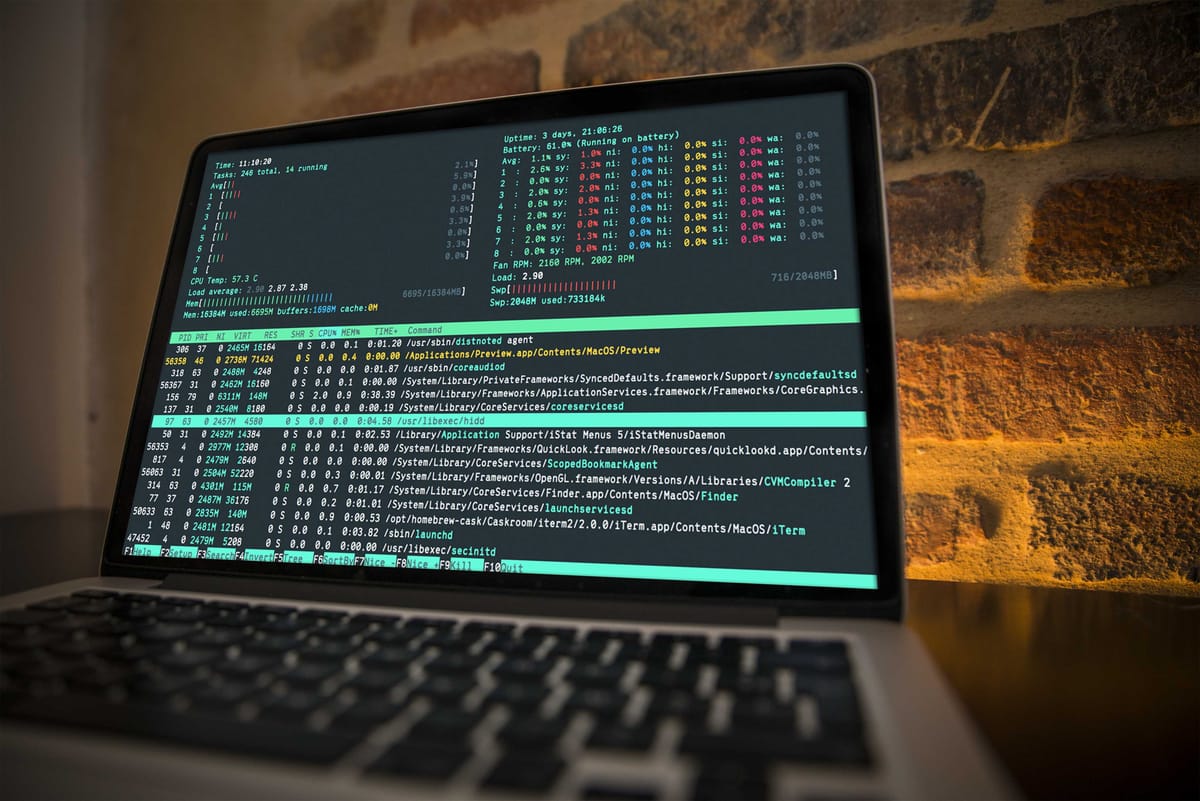
TL;DR: Стандартный Terminal.app на Mac выглядит уныло и умеет мало. iTerm2 + Zsh + Oh My Zsh превращают терминал в удобный инструмент с автодополнением, подсветкой синтаксиса и красивыми темами. Настраивается минут за 10.
Если ты открываешь Terminal.app на Mac и каждый раз немного грустишь от его вида — ты не один. Стандартный терминал делает своё дело, но выглядит слабо. Можно лучше.
Что будем ставить
Три компонента, которые превратят терминал во что-то приятное:
- iTerm2 — замена стандартному Terminal.app. Больше настроек, сплиты, поиск по истории
- Zsh — шелл вместо bash. В новых macOS уже стоит по умолчанию
- Oh My Zsh — фреймворк для Zsh с кучей тем и плагинов
Шаг 1. Homebrew
Если у тебя ещё нет Homebrew — самое время поставить. Это пакетный менеджер для Mac, без которого вообще сложно жить.
/bin/bash -c "$(curl -fsSL https://raw.githubusercontent.com/Homebrew/install/HEAD/install.sh)"Шаг 2. iTerm2
Можно скачать с официального сайта, но проще через Homebrew:
brew install --cask iterm2После установки открой iTerm2 и закрой стандартный Terminal. Больше он тебе не понадобится.
Шаг 3. Zsh
На современных macOS Zsh уже установлен и является шеллом по умолчанию. Но если вдруг нет:
brew install zshШаг 4. Oh My Zsh
Вот тут начинается магия. Oh My Zsh — это фреймворк, который добавляет темы, плагины и кучу удобных штук.
sh -c "$(curl -fsSL https://raw.githubusercontent.com/ohmyzsh/ohmyzsh/master/tools/install.sh)"После установки терминал уже будет выглядеть поприятнее. Но мы на этом не остановимся.
Шаг 5. Красивая тема
Мне нравится Material Design тема. Ставится так:
cd ~/Downloads
curl -O https://raw.githubusercontent.com/MartinSeeler/iterm2-material-design/master/material-design-colors.itermcolors
Теперь открой iTerm2:
1. iTerm2 → Preferences → Profiles → Colors
2. Нажми Color Presets... → Import...
3. Выбери скачанный файл material-design-colors.itermcolors
4. Снова Color Presets... и выбери material-design-colors
Если хочется чего-то другого — посмотри на Dracula. Тоже симпатичная тема.
Плагины
Oh My Zsh из коробки включает только плагин git. Но можно добавить больше.
Открой конфиг:
nano ~/.zshrcНайди строку plugins=(git) и добавь нужные:
plugins=(
  git
  docker
  kubectl
  npm
)
Полный список плагинов — в вики Oh My Zsh.
После изменений перезапусти терминал или выполни source ~/.zshrc.
Алиасы
Если часто пишешь одни и те же команды, создай алиасы. Открой ~/.zshrc и добавь в конец:
# Мои алиасы
alias ll="ls -la"
alias gs="git status"
alias gp="git push"
alias dc="docker-compose"
Теперь вместо docker-compose up -d можно писать dc up -d. Мелочь, а приятно.
Что ещё можно настроить
Если хочется пойти дальше:
- Powerlevel10k — тема для Zsh с кучей настроек. Показывает ветку git, время выполнения команд, статус ошибок
- zsh-autosuggestions — подсказывает команды на основе истории
- zsh-syntax-highlighting — подсвечивает команды прямо при вводе
Но для начала и базовой настройки хватит.
По сути, вся настройка — это 5 команд в терминале и пара кликов в настройках iTerm2. Зато потом каждый раз, когда открываешь терминал, глаз радуется. Мелочь, но когда проводишь в терминале много времени — это важно.
Что ещё почитать
- Warp — терминал с AI — если хочется терминал с ИИ-помощником из коробки
- TapHouse — графический интерфейс для Homebrew — для тех, кто не любит запоминать команды brew