Google Antigravity: как установить и пользоваться
Поставил Antigravity 2 на Mac и дал агенту собрать страницу из CSV с тремя ошибками: что он нашёл, как проверял себя, где правила и лимиты.

· 15 мин
Ты просишь чат-бот сверстать страницу, копируешь код в файл, открываешь его в браузере, находишь ошибку и снова идёшь в чат. Google Antigravity убирает эту беготню: это десктоп-приложение Google, где ИИ-агент сам читает папку проекта, пишет файлы и проверяет результат во встроенном браузере. Начать можно бесплатно, нужен только аккаунт Google.
Я поставил Antigravity 2.34 на MacBook Air и дал агенту одну учебную задачу: собрать страницу-меню кофейни из брифа и CSV, в котором спрятаны три ошибки. Ниже весь путь от установки до лимитов подписки, с кадрами каждого шага. Версии, модели и цены сверены по сайту Google на 24 ноября 2026 года.
В статье разберём:
- что такое Google Antigravity 2 и кому он нужен;
- как установить Google Antigravity на Mac, Windows и Linux;
- как устроено окно: проекты, чат и раскладки;
- как поставить агенту первую задачу;
- как проверить, что сделал агент;
- как доработать результат следующим сообщением;
- правила, задачи по расписанию и @-упоминания;
- какие модели доступны и сколько стоит Antigravity;
- Antigravity, Claude Code или Codex: что выбрать.
Что такое Google Antigravity 2 и кому он нужен
Google Antigravity 2 (Antigravity App) это отдельное настольное приложение для работы с ИИ-агентами. Агент (программа на основе языковой модели, которая сама выполняет шаги: читает файлы, запускает команды, открывает страницы) получает задачу текстом и доводит её до файлов на диске. Google называет продукт «agent orchestration platform»: в одном окне можно вести несколько агентов параллельно по разным проектам.
Первая версия вышла в ноябре 2025 года как редактор кода с панелью агентов. Вторую Google показал 19 мая 2026 года на I/O и сделал её отдельным приложением без редактора. В нём появились сабагенты, которые агент создаёт сам под части задачи, задачи по расписанию, проекты из нескольких папок и команды /goal, /grill-me, /schedule, /browser.
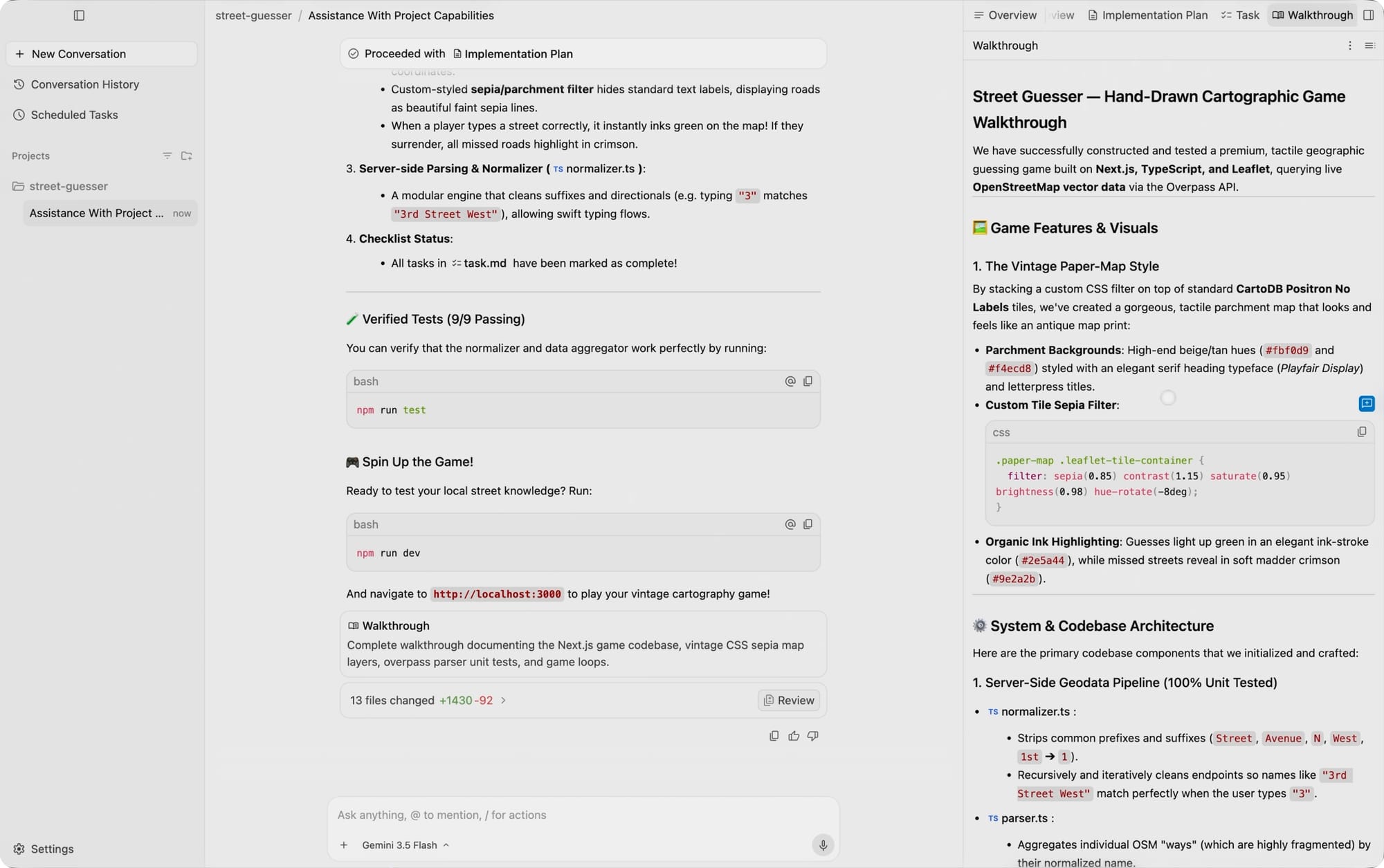
Кроме приложения в семейство входят Antigravity CLI для терминала, расширения для VS Code, JetBrains, Xcode и других редакторов, отдельная Antigravity IDE и Python SDK. Для этого гайда нужно только приложение. Изначально Antigravity делали для разработчиков, но 9 ноября 2026 года Google добавил раскладку Knowledge Work для тех, кто работает с документами, таблицами и исследованиями. Агент в обеих раскладках один и тот же.
Официальное видео Google: как в Antigravity 2.0 собирать приложения и ставить задачи по расписанию. Видео: Google
Как установить Google Antigravity на Mac, Windows и Linux
Установщик лежит на странице загрузки. На 24 ноября там версия 2.35.0 от 23 ноября. Минимальные требования по документации:
| Система | Требования | Что скачать |
|---|---|---|
| macOS | 13 Ventura и новее, Apple Silicon или Intel | Antigravity.dmg |
| Windows | Windows 10 (64-бит) или 11, x64 или ARM64 | .exe-установщик |
| Linux | glibc 2.28+: Ubuntu 20+, Debian 10+, Fedora 36+, RHEL 8+ | архив Antigravity.tar.gz |
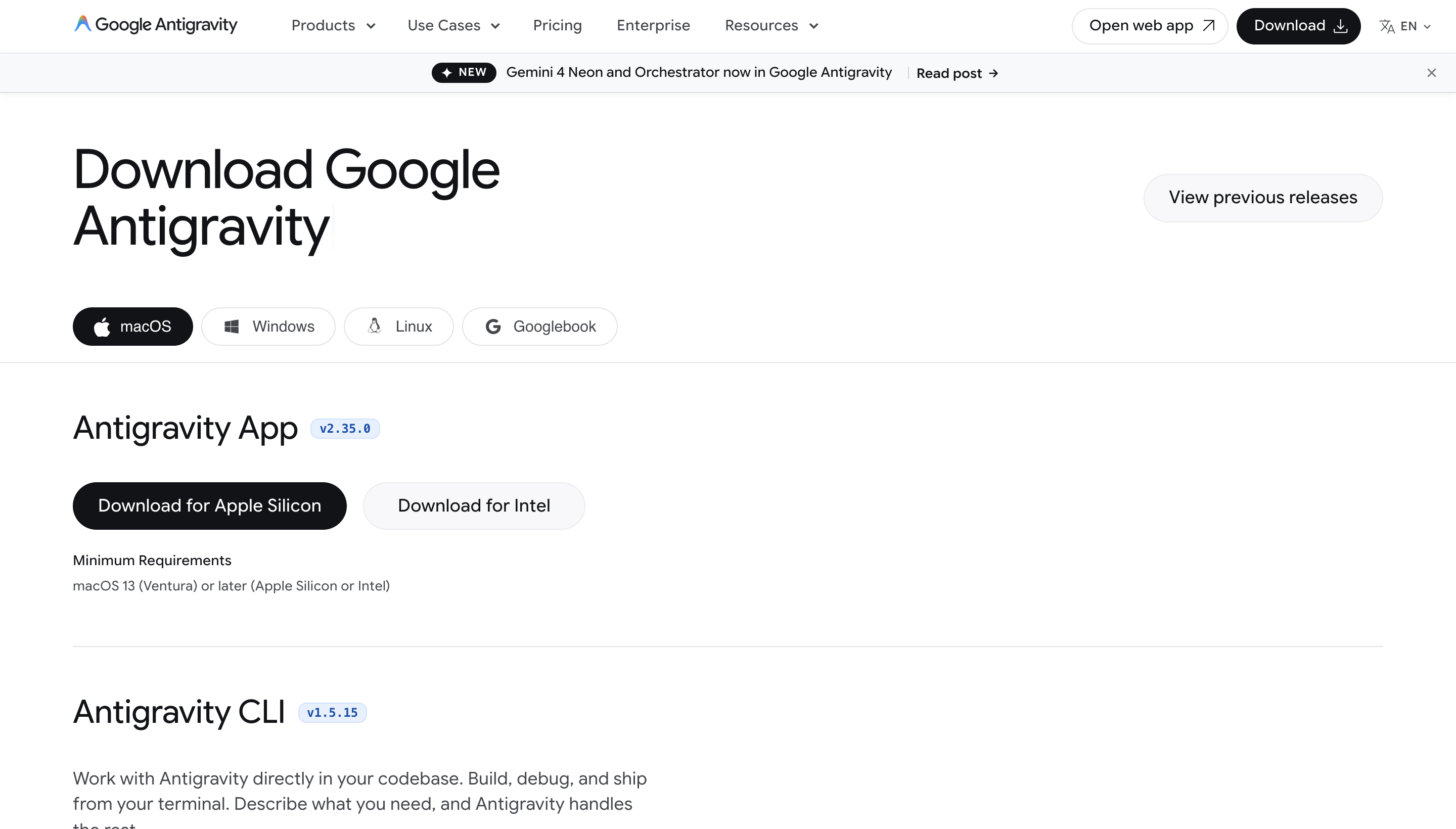
Шаг 1: скачать и установить. На Mac открой Antigravity.dmg и перетащи приложение в «Программы». На Windows запусти .exe и пройди мастер установки, на Linux распакуй архив командой tar -xzf Antigravity.tar.gz и запусти ./Antigravity. Если ставишь через Homebrew, cask называется antigravity, но он может отставать: у меня 24 ноября приехала 2.34.0, а на сайте уже лежала 2.35.0.
Шаг 2: разрешить первый запуск. macOS при первом открытии спросит, точно ли запускать приложение из интернета. Это обычная проверка Gatekeeper, жми «Открыть». Отвечать на неё должен сам владелец Мака: даже агент, который управлял экраном за меня, нажимать эту кнопку отказался.
Шаг 3: войти в Google. Нажми Sign in, приложение откроет браузер, там войди в личный аккаунт Google и вернись в Antigravity. Рабочие аккаунты Google Workspace своих планов Antigravity не дают: с ними работают через Gemini Enterprise или свой проект в Google Cloud (подробности).
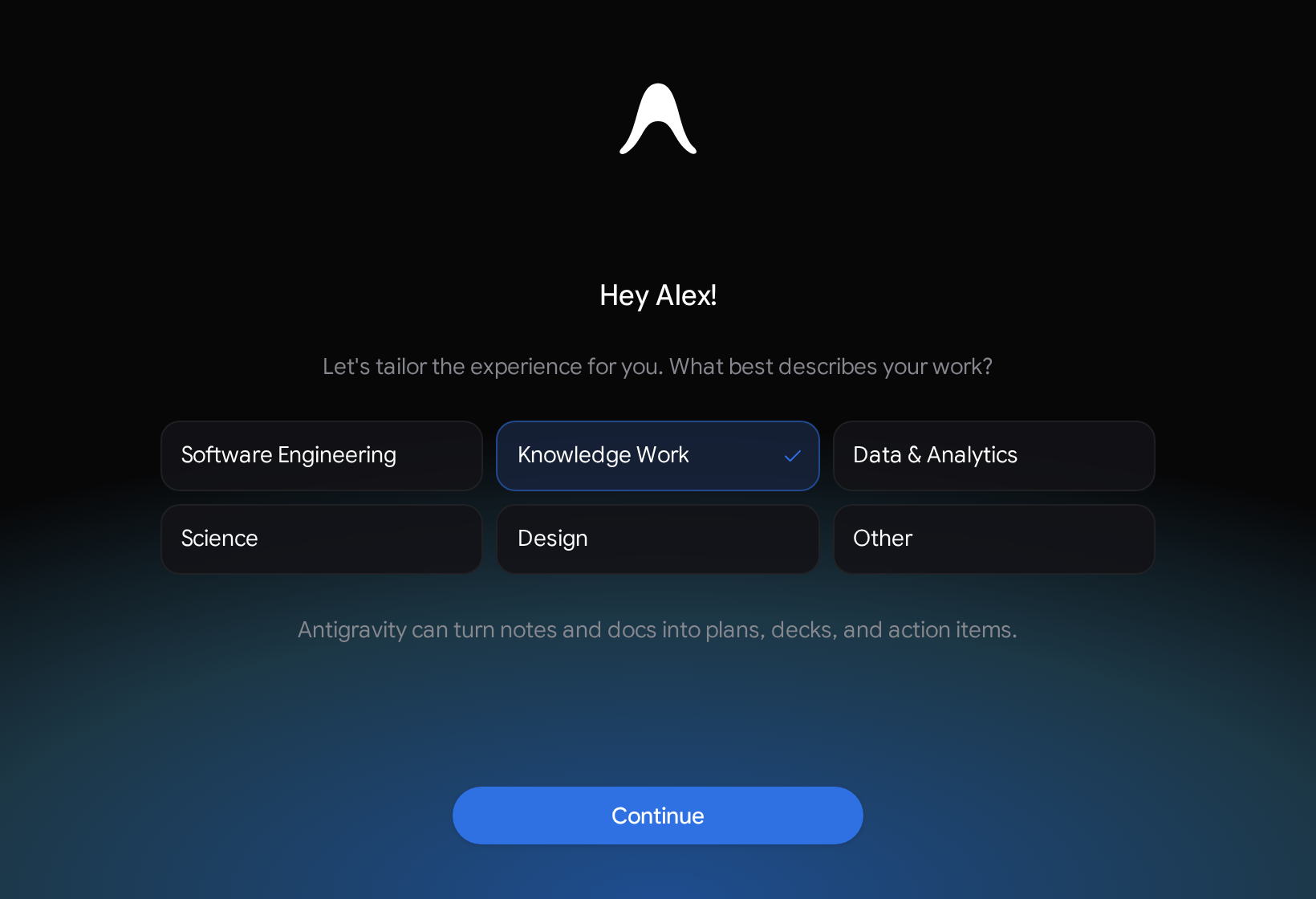
Шаг 4: выбрать роль. Начиная с версии 2.30 приложение спрашивает, чем ты занимаешься. От ответа зависит стартовая раскладка: Software Engineering и Data & Analytics открывают полный интерфейс разработчика, остальные роли открывают Knowledge Work. Кнопка Skip тоже включает Software Engineering.
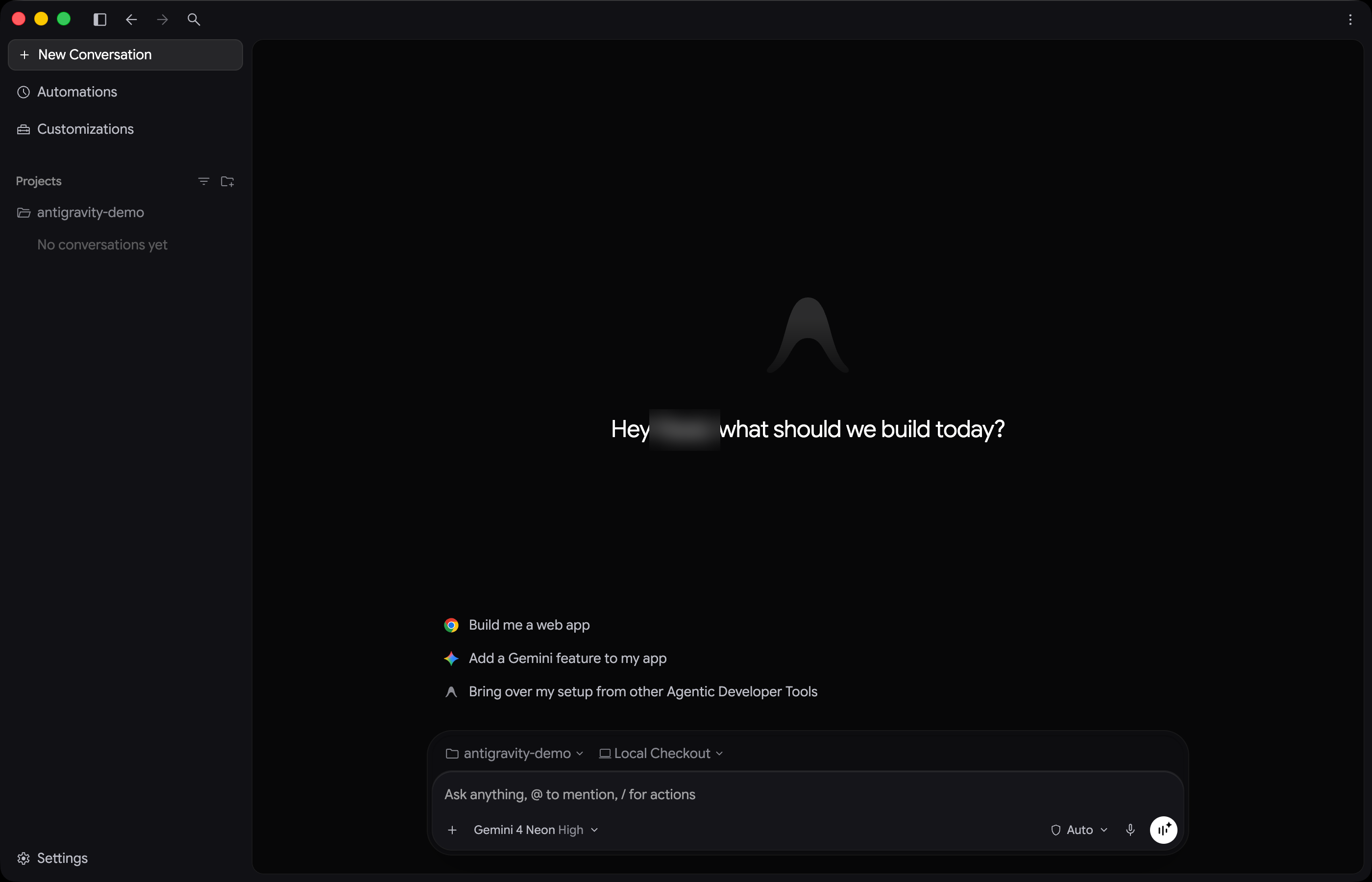
После входа открывается главный экран с полем для задачи и подсказками вроде Build me a web app.
Как устроено окно: проекты, чат и раскладки
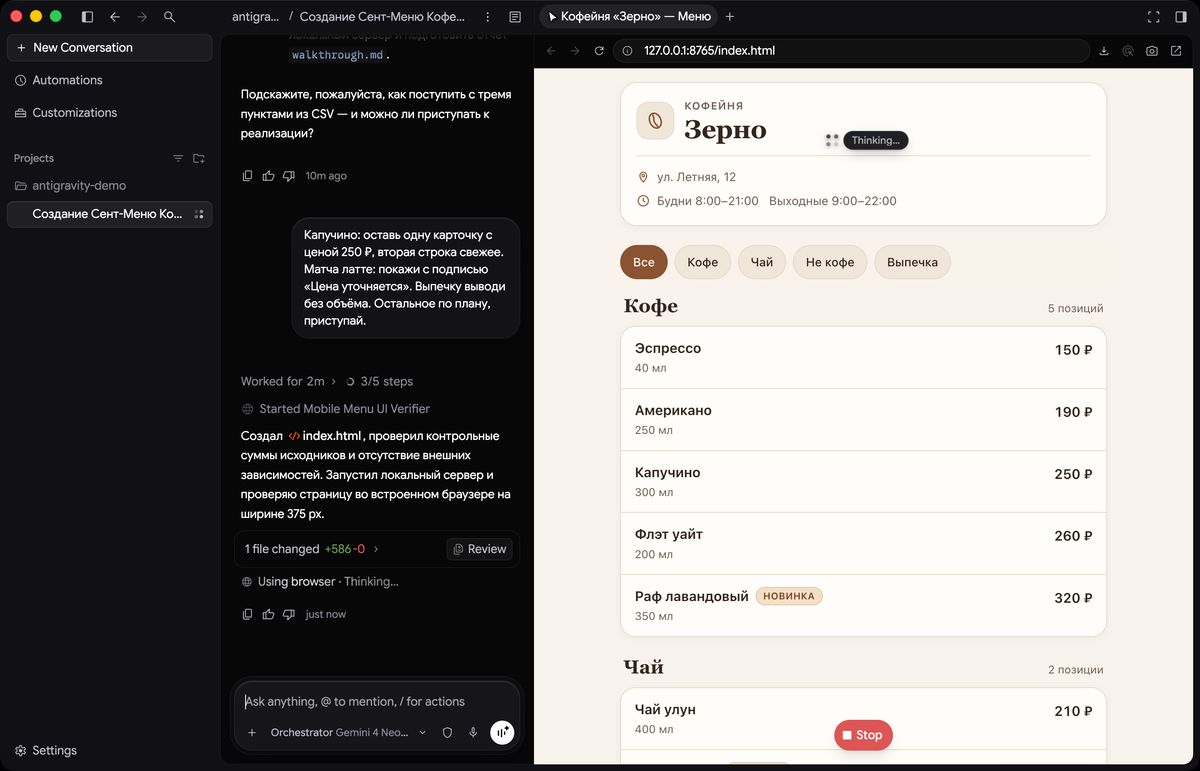
Окно делится на три зоны. Слева боковая панель: New Conversation, Automations (задачи по расписанию), Customizations (плагины, навыки, правила, MCP-серверы), список проектов и Settings внизу. В центре переписка с агентом и поле ввода. Справа выезжает панель Overview с изменёнными файлами, сабагентами, фоновыми задачами и встроенным браузером, когда агенту есть что показать.
Под полем ввода три переключателя. Первый выбирает модель и глубину рассуждений. Второй задаёт режим прав (permission preset), то есть сколько агенту можно делать без твоего подтверждения. Третий, кнопка микрофона, включает голосовой ввод с живой расшифровкой.
Раскладку меняют в Settings → General → Interface Layout (на Mac Cmd + ,). Knowledge Work прячет Git, терминал и построчные диффы кода, оставляет ответы, документы и артефакты. Software Engineering показывает всё: ветки, worktree, терминал, карточки сабагентов, ревью изменений. Переключение работает сразу, без перезапуска.
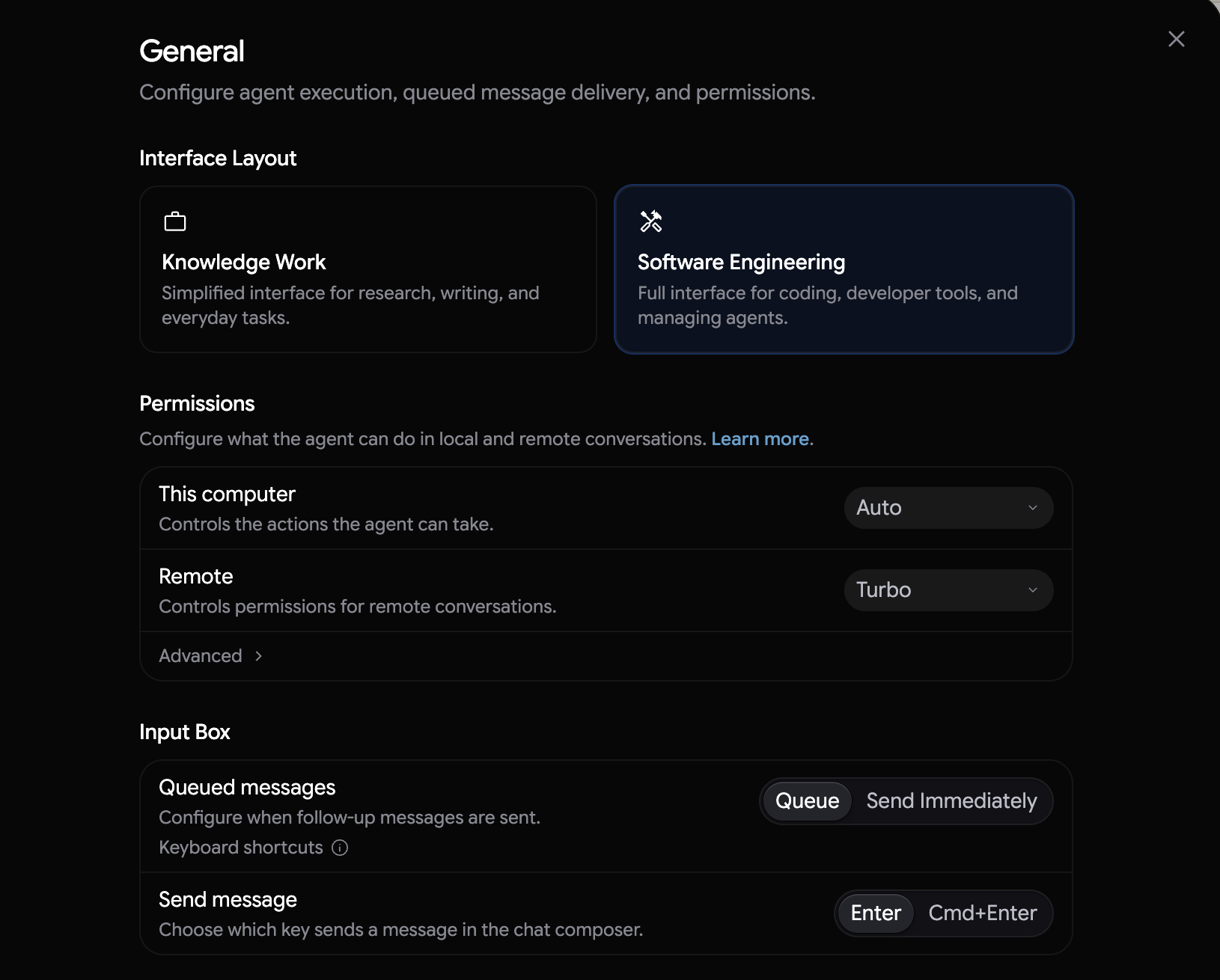
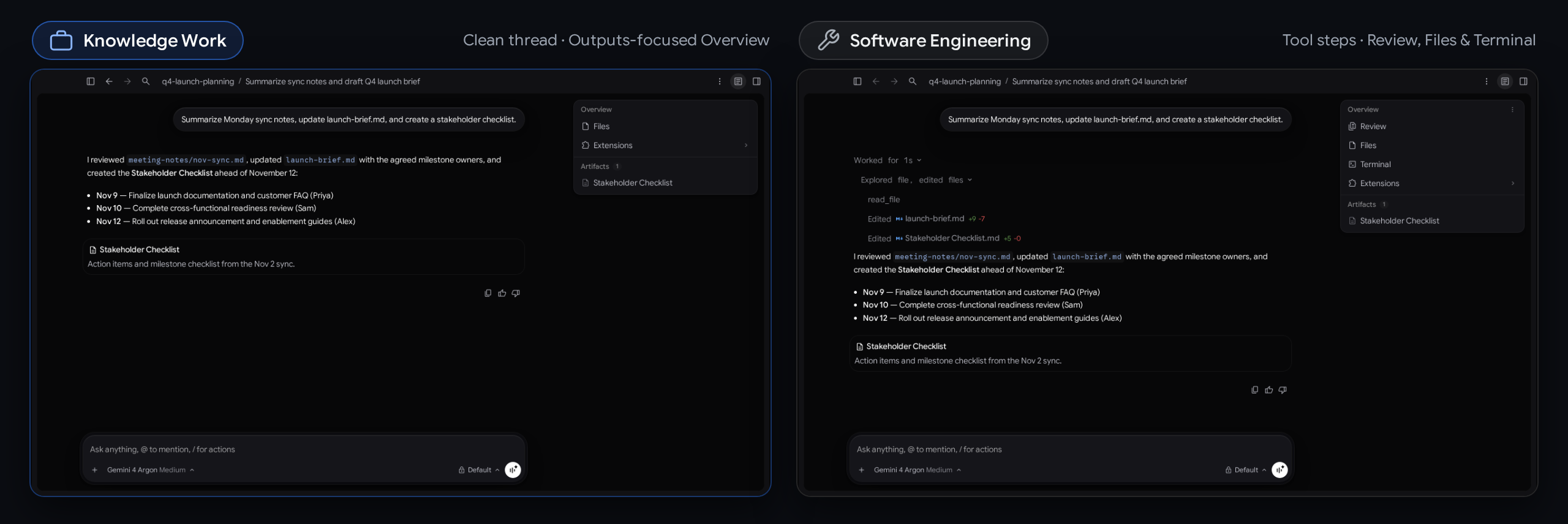
Я оставил Software Engineering: в нём видно, какие файлы агент меняет и какие команды запускает. Для первой задачи с кодом это полезнее, чем аккуратная лента ответов.
Как поставить агенту первую задачу
Агент работает внутри проекта. Проект в Antigravity это одна или несколько папок на диске, у которых свои права и настройки. Сначала создай папку для опыта и положи туда только то, что агенту нужно: содержимое файлов уходит на серверы Google, поэтому пароли и личные документы туда не клади.
Я сделал папку ~/antigravity-demo с двумя файлами. В brief.md описана задача: страница-меню кофейни «Зерно» с фильтром по категориям, ценами в рублях и вёрсткой под телефон шириной 375 px, без фреймворков и чёрного фона. В menu.csv двенадцать позиций, и я специально заложил три ошибки: «Капучино» записан дважды с ценами 240 и 250 ₽, у «Матча латте» пустая цена, у выпечки пустой объём.
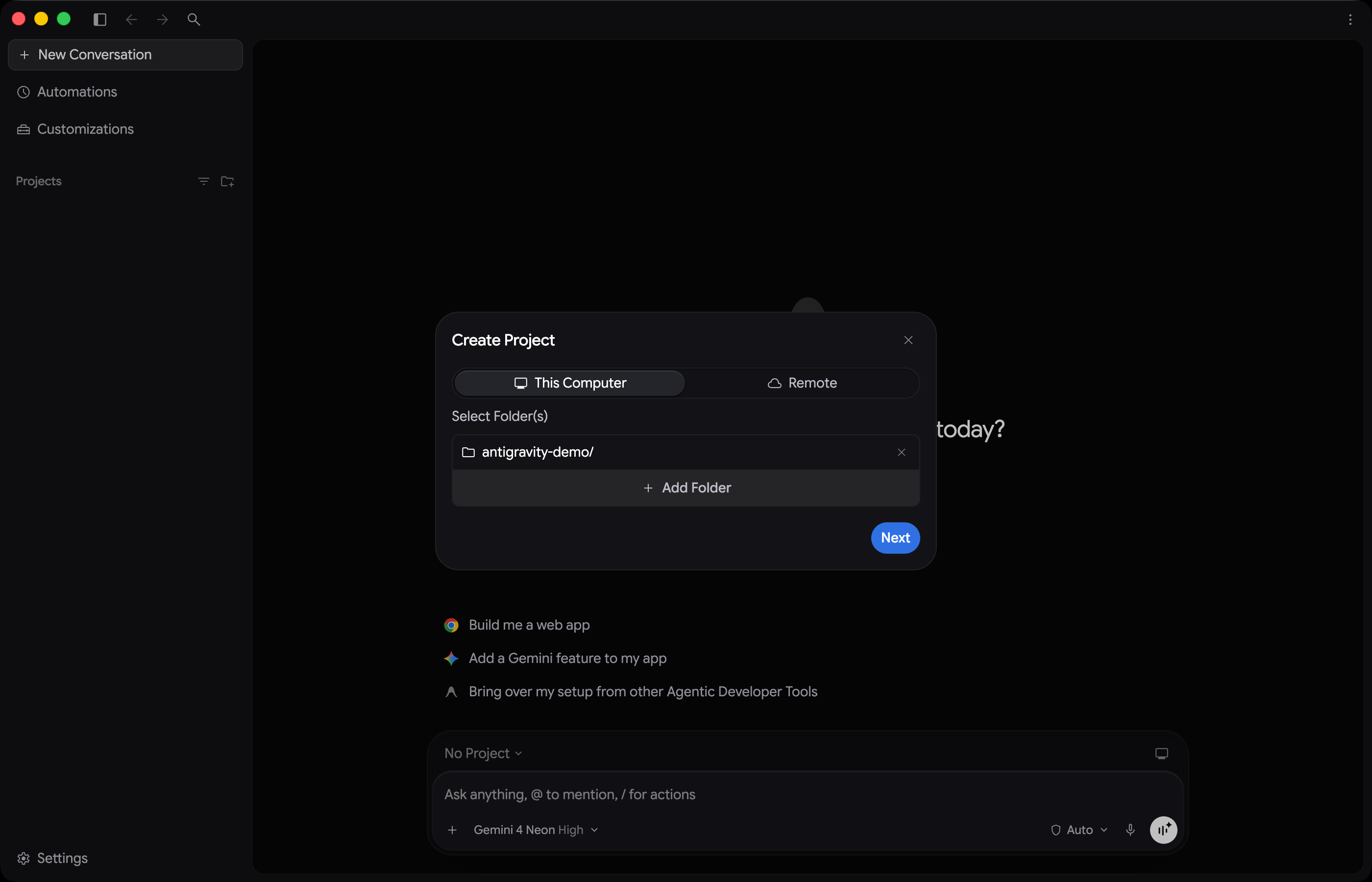
Шаг 1: создать проект. В левой панели рядом со словом Projects нажми значок папки с плюсом, затем New Project. В окне Create Project нажми Add Folder, выбери папку и нажми Next.
Шаг 2: выбрать модель и права. Для первой задачи я взял Orchestrator: планирует работу большая модель (по умолчанию Gemini 4 Neon), а файлы правит и команды запускает быстрая Gemini 4 Hydrogen. Права оставил в режиме Auto: команды агент запускает в песочнице, безопасные действия вне её выполняет сам, а на рискованные спрашивает разрешение (описание режимов).
Всего режимов четыре. Request Review спрашивает перед каждой командой. Default (стоит по умолчанию) пускает команды только в песочницу без сети, а за её пределы просит подтверждения. Auto сам оценивает, безопасна ли команда вне песочницы. Turbo снимает ограничения целиком, вплоть до доступа ко всей файловой системе. Turbo на старте лучше не включать.
Шаг 3: написать задачу через /plan. Если набрать / в пустом поле, появится список команд. Команда plan переводит агента в режим планирования (документация): он изучает файлы, задаёт вопросы и показывает план, но ничего не меняет, пока ты не согласишься. Вот промпт, который я отправил:
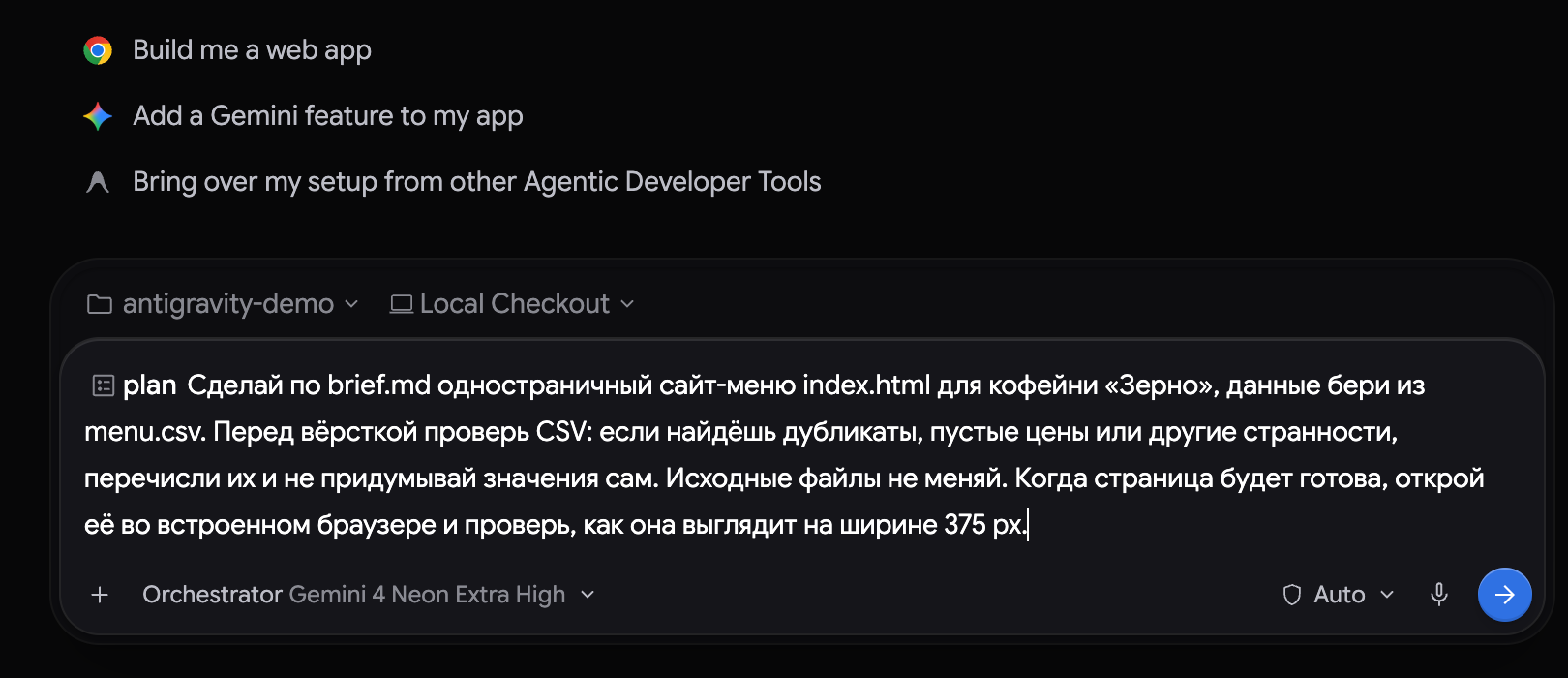
Писать можно по-русски: интерфейс английский, но агент отвечает на языке задачи.
Как проверить, что сделал агент
За две минуты агент прочитал оба файла и вернулся с отчётом. Все три ошибки он нашёл: дубль «Капучино» с номерами строк 4 и 7, пустую цену матчи в строке 9 и пустой объём у круассана и сырников. Про выпечку он отдельно заметил, что в брифе написано «у каждой позиции объём», а граммовки в CSV нет.
Дальше был план: палитра с кодами цветов, структура страницы, фильтр на 25 строк JavaScript и план проверки. В конце агент задал три вопроса и предложил безопасный вариант по умолчанию: показать «Капучино» с обеими ценами и пометкой «уточните цену». Значения он не выдумал, как и просили.
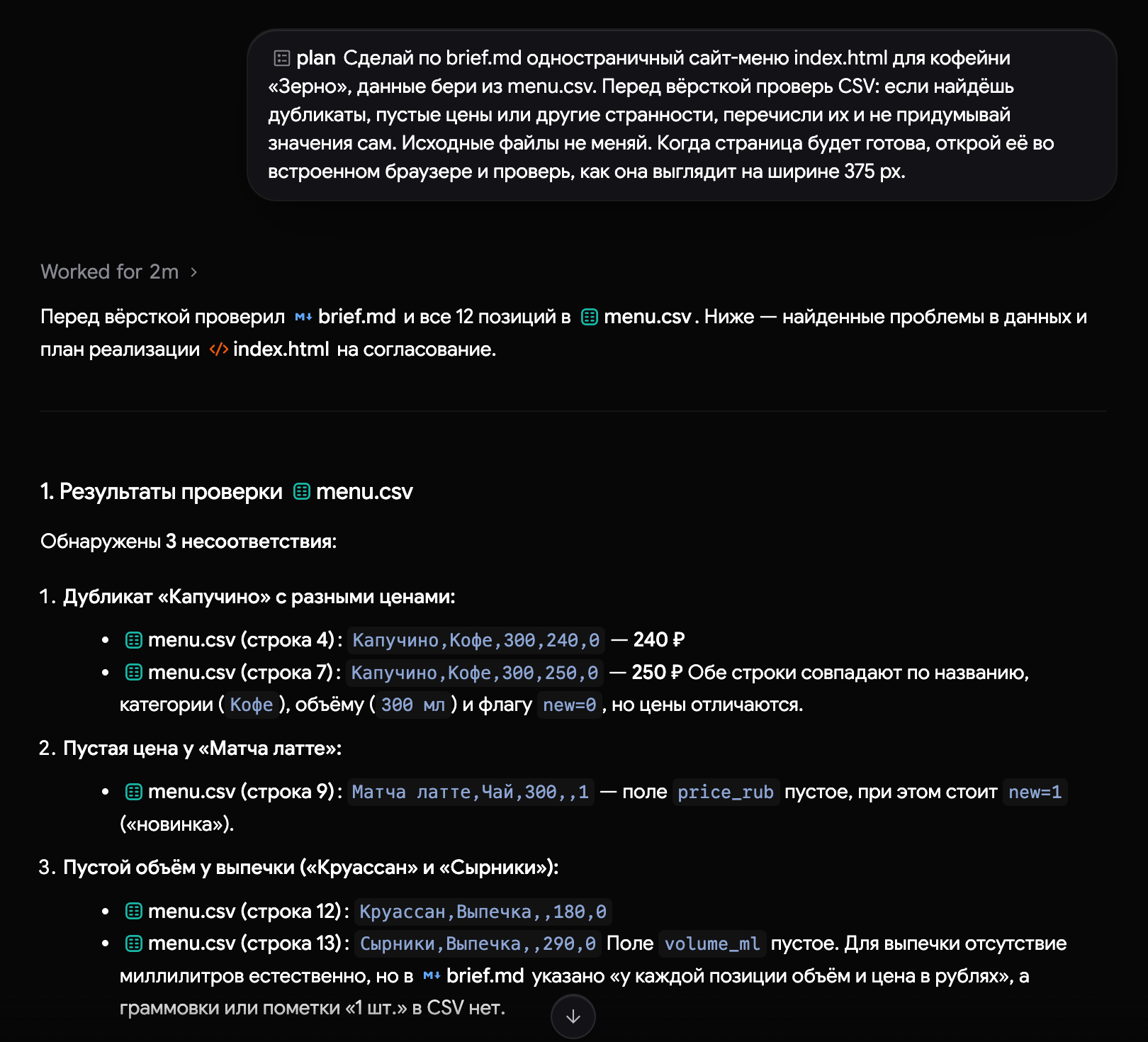
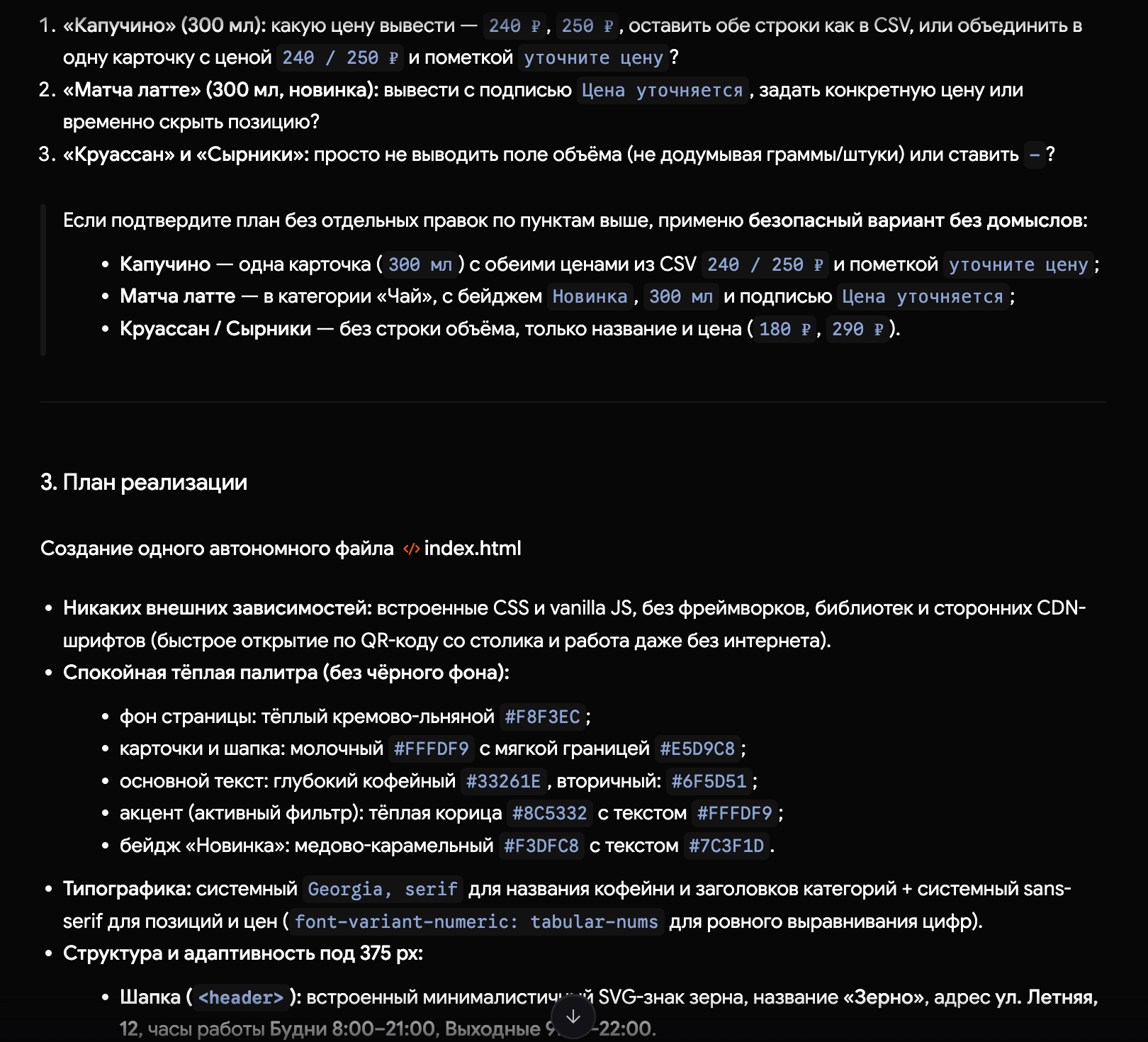
Агент нашёл все три ошибки в CSV со ссылками на строки, а вместо догадок задал вопросы и описал безопасный вариант по умолчанию. Скриншоты: Google Antigravity / matveev.tech
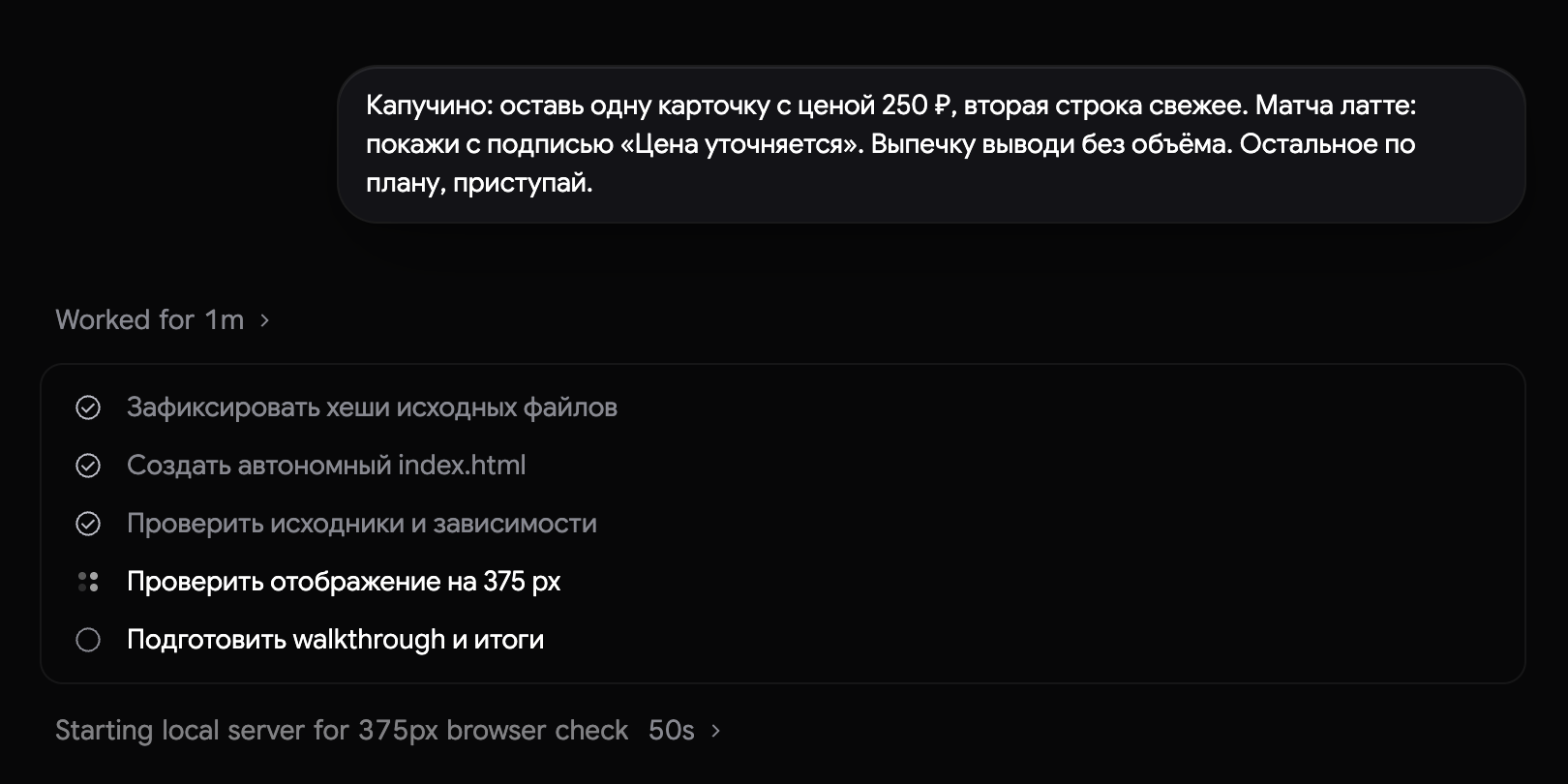
Я ответил одним сообщением: «Капучино: оставь одну карточку с ценой 250 ₽, вторая строка свежее. Матча латте: покажи с подписью „Цена уточняется“. Выпечку выводи без объёма. Остальное по плану, приступай». Агент разбил работу на пять шагов и показывал их галочками прямо в переписке.
Чтобы открыть страницу во встроенном браузере, агент поднял локальный сервер на 127.0.0.1:8765 и запустил сабагента Mobile Menu UI Verifier. Тот попросил разрешения действовать на этом адресе. Есть три варианта: разрешить один раз, на весь разговор или навсегда. Для локального адреса учебного проекта я выбрал «в этом разговоре».
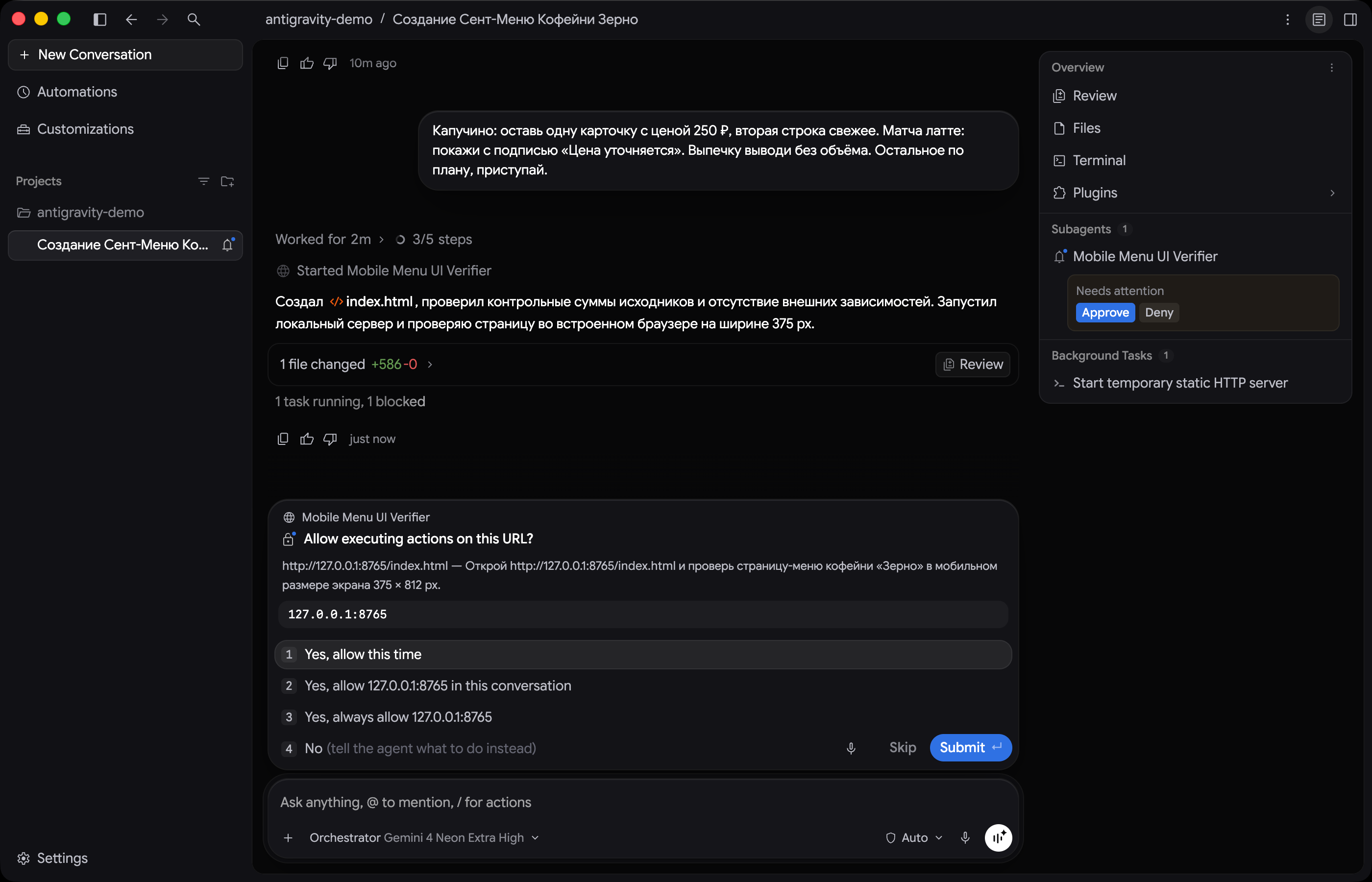

Сабагент открыл страницу, переключил размер окна на 375 × 812 и прощёлкал все пять кнопок фильтра. В отчёте агент написал, что горизонтальной прокрутки нет, контрольные суммы brief.md и menu.csv совпали до и после работы, а сервер он остановил. Итог он оформил артефактом Walkthrough: отчётом, к которому можно оставлять комментарии.
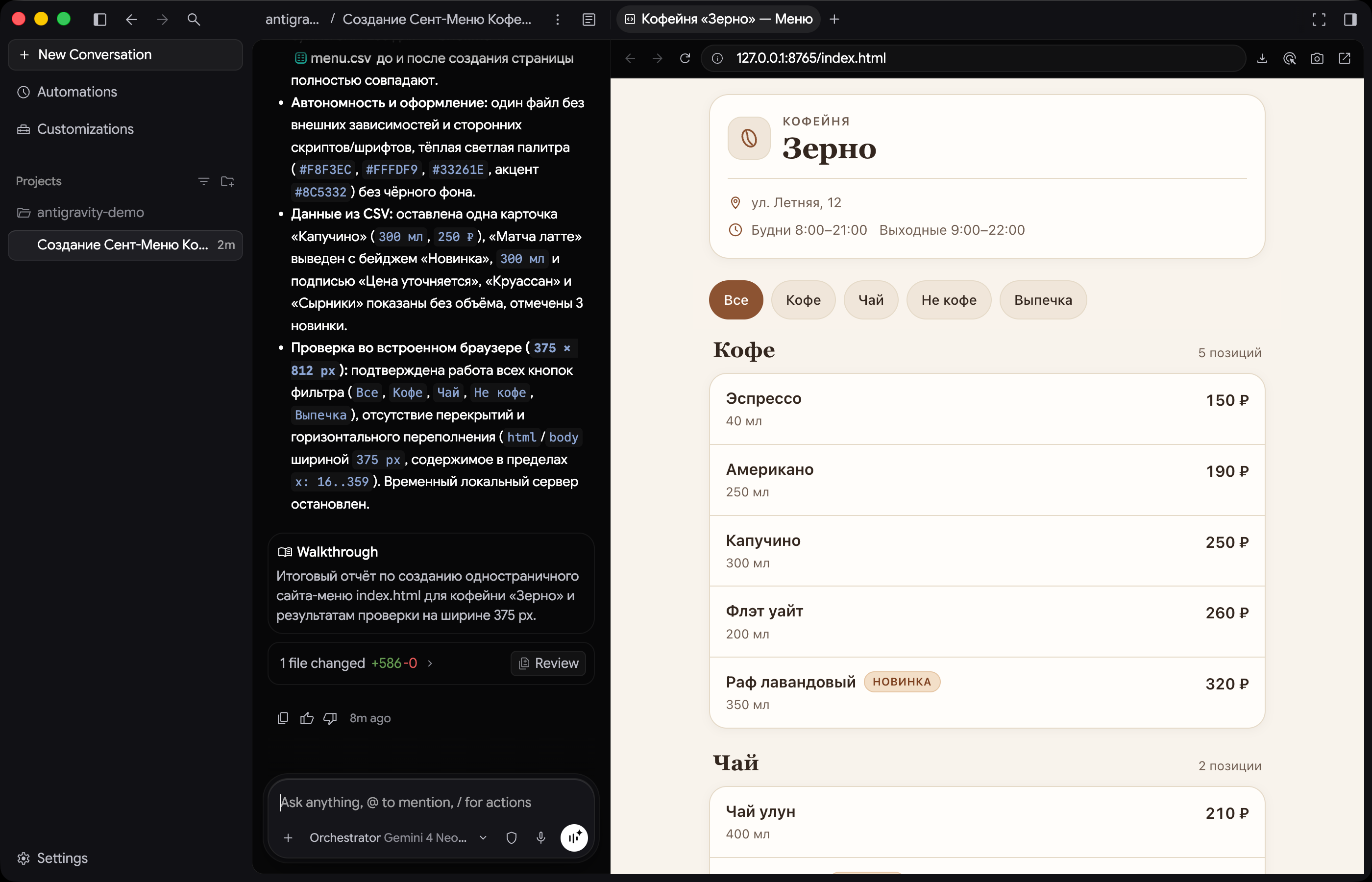
Отчёту агента я не поверил на слово и проверил сам. Открыл index.html в отдельном браузере на ширине 375 px: ширина страницы ровно 375, позиций 11 из 12 строк CSV (дубль схлопнут), у «Капучино» 250 ₽, у матчи подпись «Цена уточняется». Совпало. Это один прогон на маленькой задаче, так что о качестве Antigravity на большом проекте он ничего не говорит, но показывает, как устроен цикл работы.
Что проверять после любого прогона:
Исходники не тронуты. Сравни файлы до и после или открой Review: в списке изменений должны быть только новые файлы, если ты просил не трогать старые.
Цифры и данные. Агент мог додумать значение, которого нет в исходнике. Сверь пару цен или итогов вручную.
Отчёт против факта. Фраза «проверил на 375 px» означает, что проверял сабагент в своём окне. Открой результат сам хотя бы один раз.
Разрешения. Посмотри, что ты разрешил «навсегда». Список живёт в настройках проекта, лишнее оттуда стоит убрать.
Фоновые задачи. Локальный сервер или таймер могли остаться висеть, их видно в Overview → Background Tasks.
Как доработать результат следующим сообщением
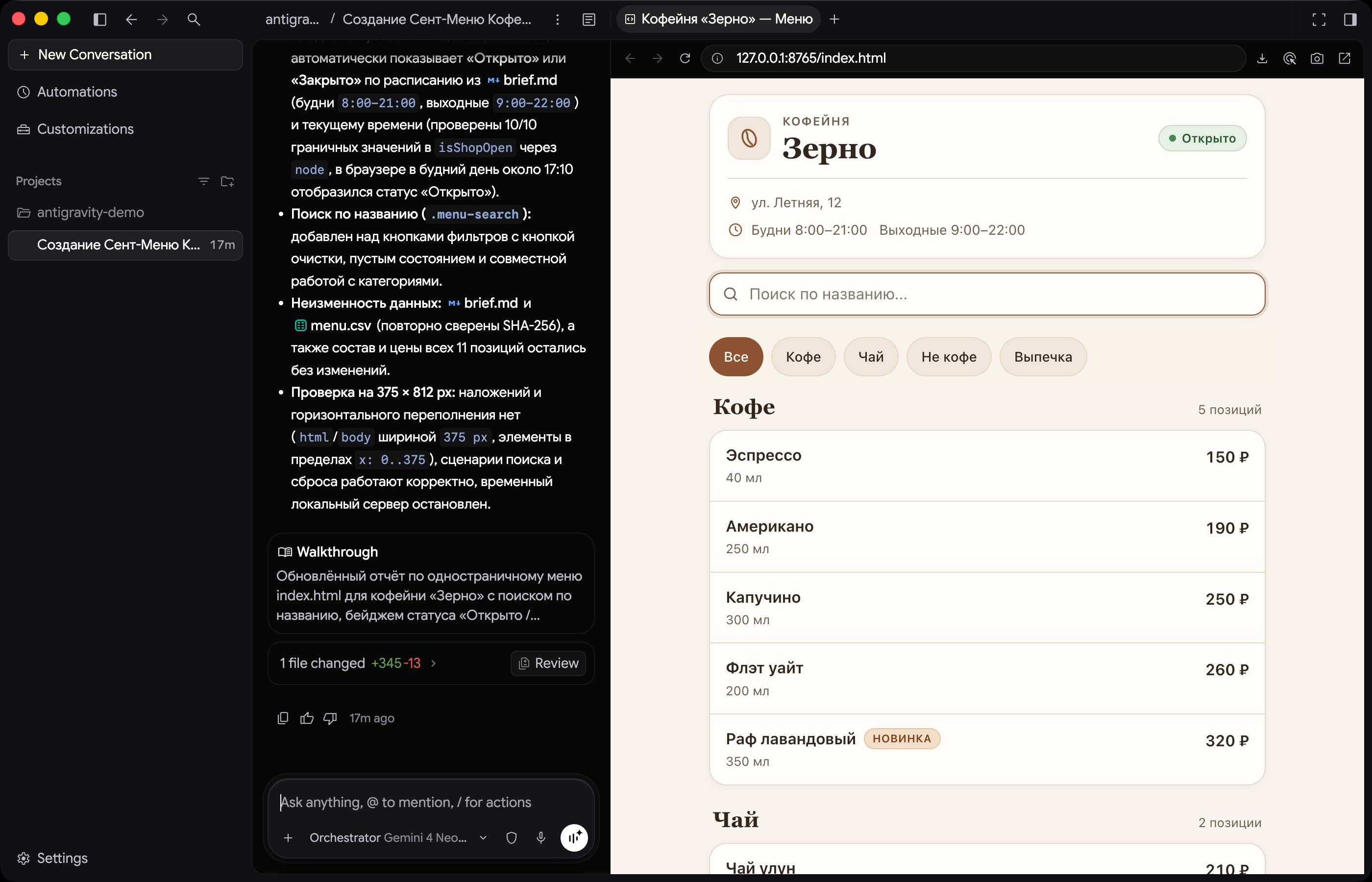
Доработка идёт в том же разговоре: агент помнит план, файлы и твои ответы. Я попросил добавить поиск по названию над фильтрами и бейдж «Открыто» или «Закрыто» в шапке по часам работы из брифа, а цены и CSV не трогать.
Разрешение на локальный адрес я уже дал на весь разговор, поэтому второй раз агент ничего не спрашивал. Минут через десять он отчитался: поиск стоит над фильтрами и работает вместе с категориями, бейдж считает статус по часам из брифа, а функцию расчёта статуса он прогнал через Node.js на 10 граничных значениях времени, все прошли. Хеши SHA-256 исходных файлов он сверил ещё раз. В Review видно, что правка точечная: 345 строк добавлено, 13 удалено.
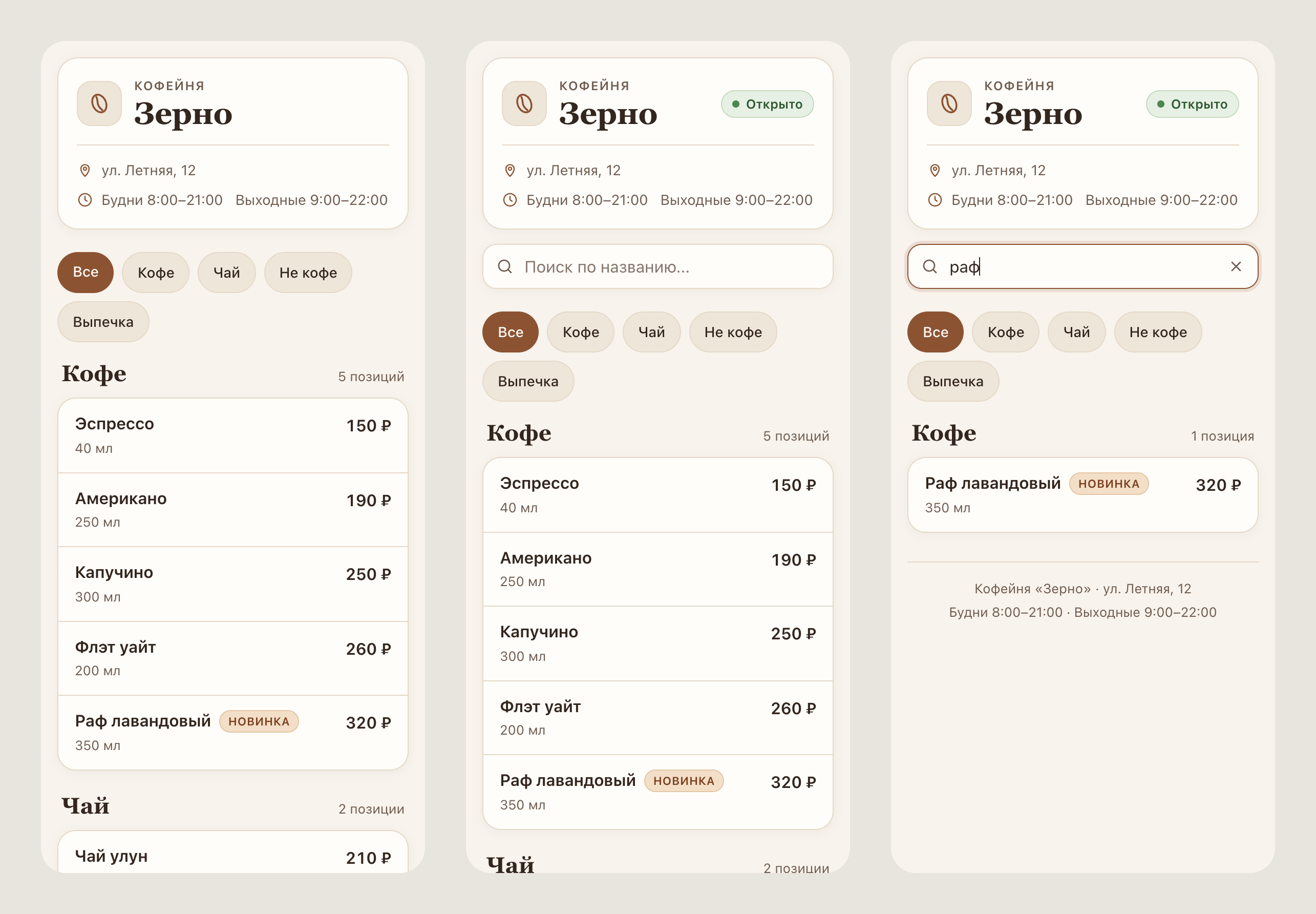
Новую версию я тоже открыл сам на ширине 375 px. Поиск по слову «раф» оставляет одну позицию, бейдж показывает «Открыто» в рабочие часы, прокрутки вбок нет, а brief.md и menu.csv побайтно совпадают с исходными.
Если правки в одном разговоре затянулись, команда /compact сворачивает историю в короткую сводку (документация). Новую задачу лучше начинать с New Conversation: длинная переписка съедает лимит на каждом сообщении. Об этом же я писал в статье про экономию токенов в Cursor и Claude Code: механика у всех агентов одна.
Правила, задачи по расписанию и @-упоминания
Эти функции нужны, чтобы не повторять одно и то же в каждом сообщении.
Правила в AGENTS.md
Правила это постоянные инструкции, которые агент читает перед каждой задачей. Самый простой способ: положить в папку проекта файл AGENTS.md (или GEMINI.md) и написать в нём требования обычным текстом, по-русски можно. Antigravity подхватывает такие файлы из папки проекта и из родительских папок до корня репозитория (документация по правилам). Общие для всех проектов правила кладут в ~/.gemini/AGENTS.md.
Для тонкой настройки есть папка .agents/rules/ с отдельными файлами. У каждого в начале должен стоять блок с полем trigger: always_on (правило всегда в контексте), model_decision (агент читает его, когда задача подходит под описание), glob (срабатывает на файлы по маске, например *.ts) или manual (только по @-упоминанию). Файл без этого блока Antigravity молча пропускает. Логика та же, что у CLAUDE.md в Claude Code, только имя файла другое.
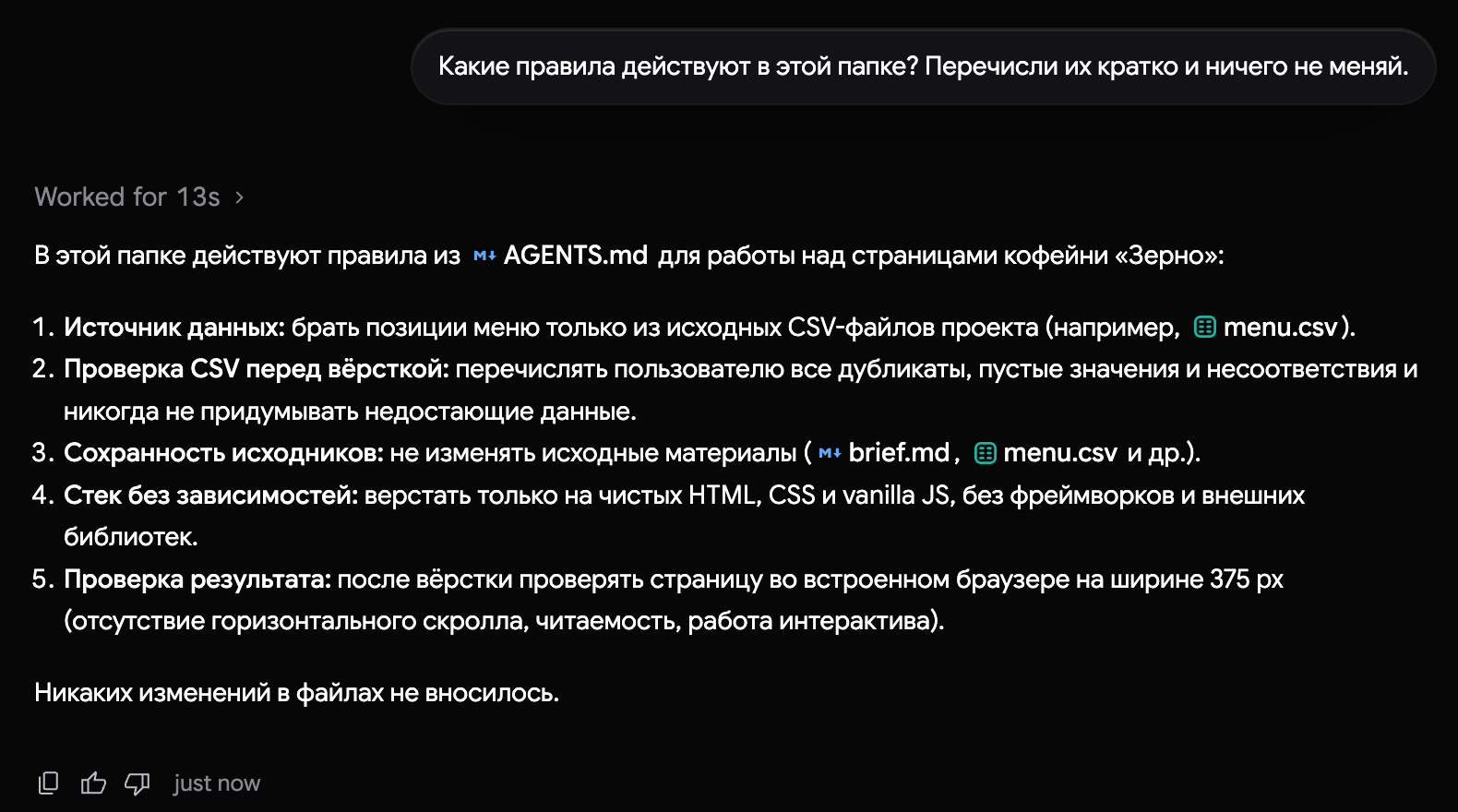
Я попросил агента в том же разговоре записать в AGENTS.md правила для следующих страниц кофейни: брать данные только из CSV, не выдумывать пустые значения, не трогать исходники, верстать без фреймворков и проверять на 375 px. Файл появился за 38 секунд. Потом я открыл новый разговор в проекте и спросил, какие правила действуют в папке. Агент через 13 секунд сослался на AGENTS.md и перечислил все пять пунктов, хотя в этом разговоре о них не было ни слова.
Задачи по расписанию
Расписаний два вида. Команда /schedule ставит таймер или cron внутри текущего разговора: «через 10 минут проверь, закончился ли деплой» или «каждые 2 минуты следи за CI». Такие таймеры живут, пока жив разговор (документация).
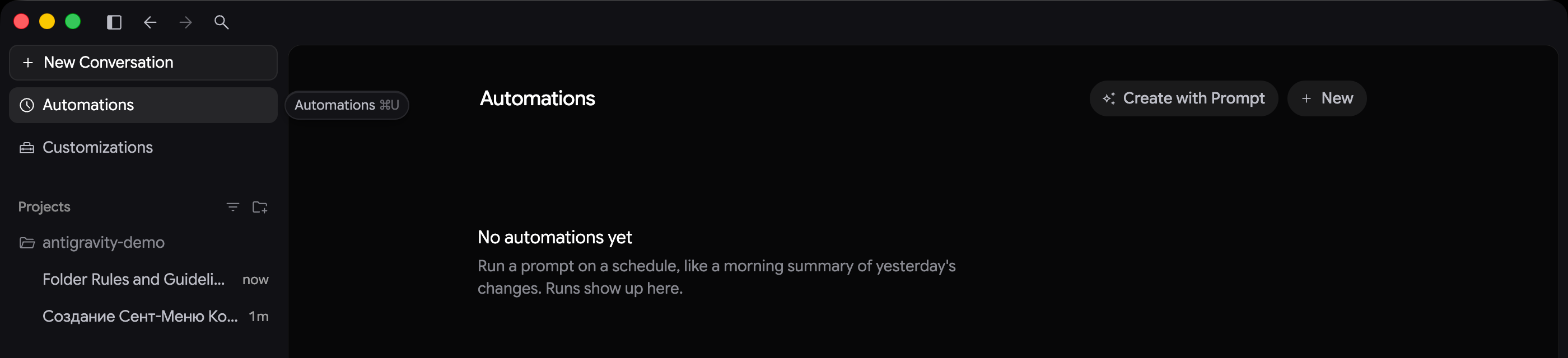
Для регулярной работы без открытого разговора есть Automations, раньше они назывались Scheduled Tasks. Команда /automation или кнопка Create with Prompt во вкладке Automations запускает диалог: агент спрашивает частоту (каждый час, день, неделю или своё cron-выражение), время, часовой пояс и что делать (документация). Новая автоматизация создаётся на паузе, включить её надо тумблером. Каждый запуск начинается с чистого листа и не помнит прошлые, поэтому в задании сразу укажи папку и файлы. По умолчанию автоматизации работают на модели Flash, её можно поменять на Flash Lite или Pro. Похожий механизм есть и в Claude Code: /loop и cron.
Ссылки на файлы и картинки
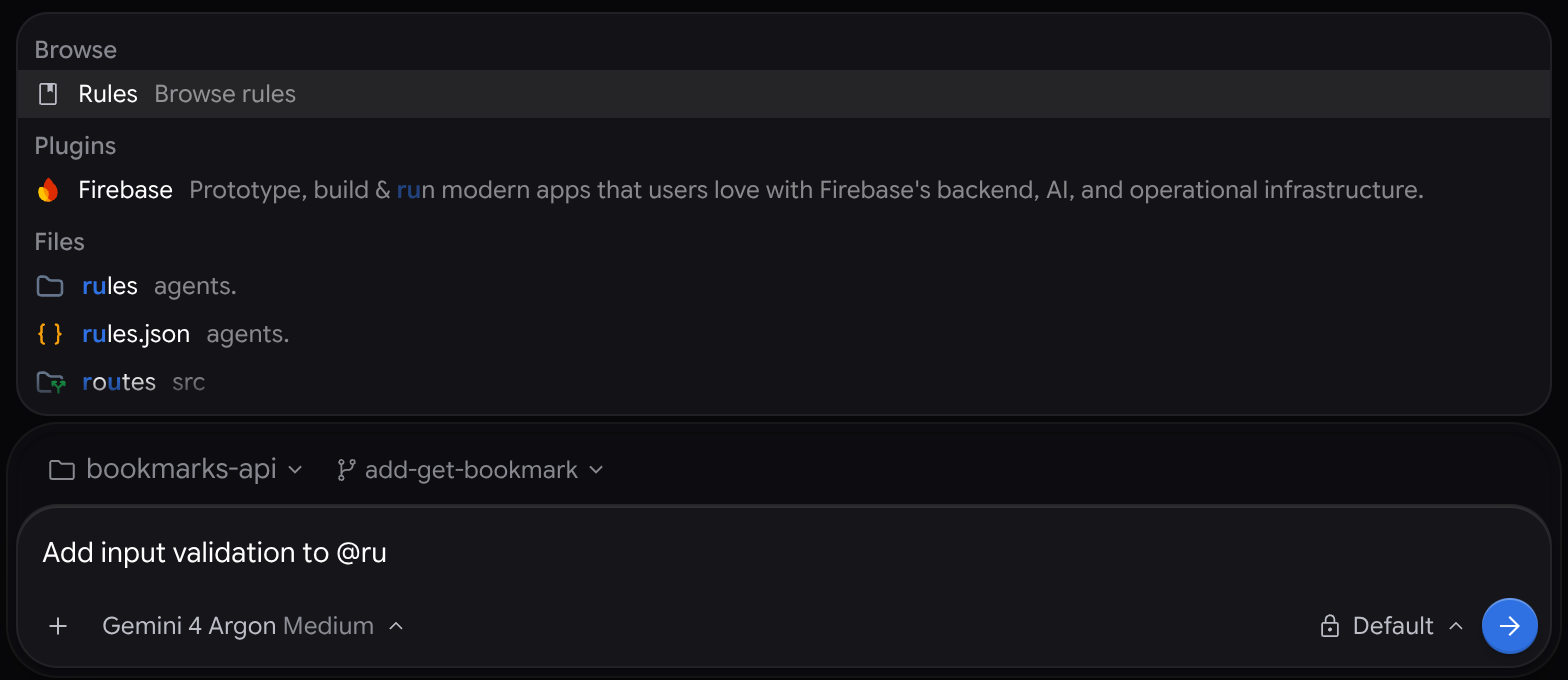
Символ @ в поле ввода открывает меню: файлы и папки проекта, правила (Rules) и прошлые разговоры (Conversation). Поиск нечёткий: @bkmk найдёт bookmarks.js (документация). Агент получает путь к файлу и сам читает его, когда нужно, поэтому упоминание не раздувает сообщение. Упоминание прошлого разговора избавляет от пересказа: агент сам найдёт, что там решили.
Картинку, макет или скриншот ошибки можно перетащить прямо в поле ввода или прикрепить через плюс слева. Выделенный кусок ответа агента цитируется кнопкой Quote или Cmd + L, чтобы задать вопрос ровно про него.
Какие модели доступны и сколько стоит Antigravity
Модель выбирается в меню под полем ввода, рядом с ней уровень рассуждений: Low, Medium, High, а у Gemini 4 Neon и Hydrogen ещё Extra. Чем выше уровень, тем дольше и дороже ответ по лимиту. На моём аккаунте меню выглядело так.
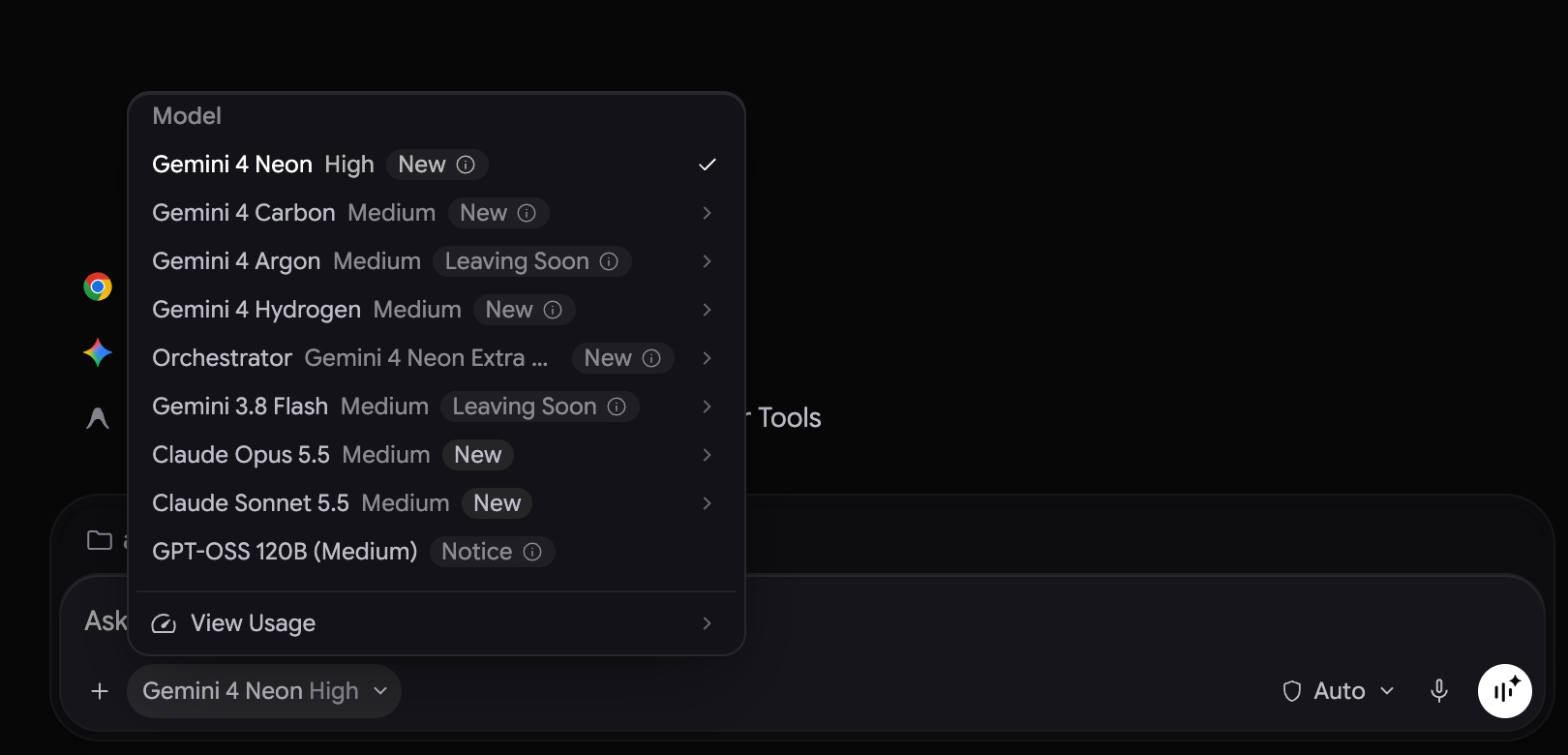
Какая модель для чего, по документации Google на 24 ноября:
Orchestrator. Его Google советует брать по умолчанию. Планировщик (Gemini 4 Neon, Carbon, Argon или Claude Opus 5.5) пишет план и проверяет работу, исполнитель (Gemini 4 Hydrogen или Claude Sonnet 5.5) правит файлы и гоняет тесты. Пару настраивают в Settings → Models → Orchestrator Settings.
Gemini 4 Neon. Самая сильная модель Gemini в Antigravity, контекст до 512 тысяч токенов. Подробно про семейство Gemini 4 я писал в обзоре Gemini 4 Carbon.
Gemini 4 Hydrogen. Быстрая модель для мелких правок, тестов и документации. Из всех Gemini 4 только она есть на бесплатном плане.
Claude Opus 5.5 и Sonnet 5.5. Доступны на платных Pro и Ultra. Лимит у моделей Claude и GPT считается отдельно от Gemini.
Отдельной подписки на Antigravity нет: лимиты идут от плана Google AI. Цены в долларах из блога Google от 19 мая 2026 года и Google One, состав по странице тарифов Antigravity и описанию планов:
| План | Цена в месяц | Как обновляется лимит | Модели в Antigravity |
|---|---|---|---|
| Free и Google AI Plus | $0 (Plus платный, но в Antigravity даёт то же, что Free) | раз в неделю | Gemini 4 Hydrogen (до 30 ноября ещё 3.8 Flash, Claude 4.6, GPT-OSS) |
| Google AI Pro | $19.99 | каждые 5 часов до недельного потолка | все Gemini 4, Orchestrator, Claude Opus и Sonnet 5.5 |
| Google AI Ultra 5x | $100 | каждые 5 часов, в 5 раз больше Pro | всё из Pro, приоритетный доступ |
| Google AI Ultra 20x | $200 | каждые 5 часов, в 20 раз больше Pro | всё из Pro, максимальные лимиты |
| Gemini Enterprise | от $30 за место | по договору организации | Gemini 4 и Claude 5.5 по решению админа |
Две оговорки. Пробный Pro даёт меньше лимита и не включает Claude 5.5: модели открываются только на оплаченной подписке. В Европе цены в евро другие: на 24 ноября Pro стоит 21,99 €, Ultra 5x 99,99 €, Ultra 20x 219,99 €.
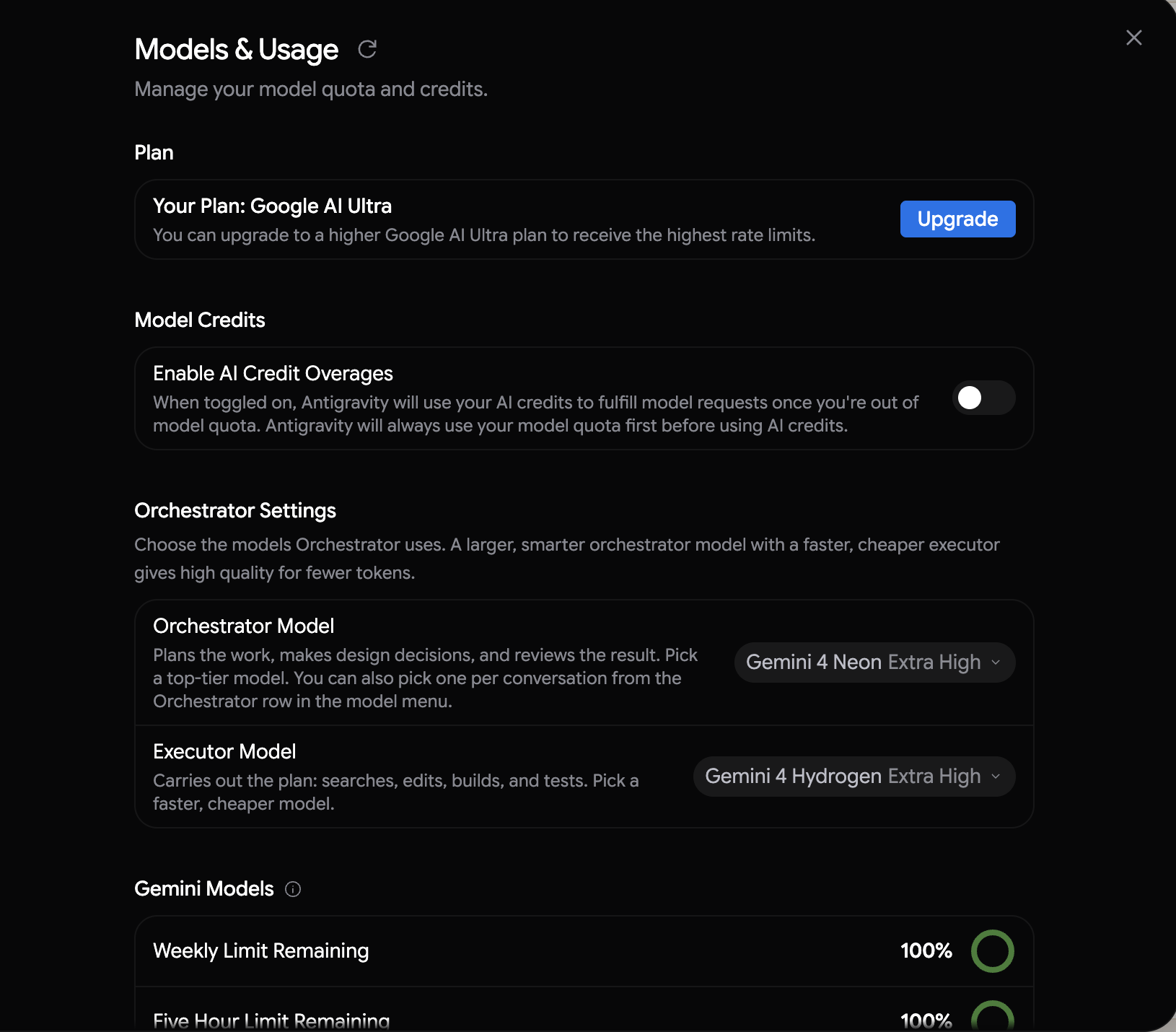
Точного числа запросов Google не называет: лимит считается по объёму работы агента, простая задача съедает меньше, сложная больше. Остаток виден в Settings → Models или по ссылке View Usage внизу меню моделей. Там же переключатель AI Credit Overages: если включить его в положение Always, после исчерпания лимита агент продолжит работу за купленные AI-кредиты. По умолчанию стоит Never, так его и оставь, если не готов платить сверх подписки.
У меня в приложении стоит план Google AI Ultra. После двух задач с Orchestrator на уровне Extra High и проверки правил оба счётчика Gemini и оба счётчика Claude и GPT показывали 100%. Значения округляются, так что небольшой расход есть, но на Ultra учебная задача его не видно. На бесплатном плане с недельным лимитом картина будет другой: замерять её я не стал.
Antigravity, Claude Code или Codex: что выбрать
Все три инструмента решают одну задачу: агент сам пишет и проверяет код. Разница в том, где он живёт, какие модели доступны и за что платишь. Сравнение по состоянию на 24 ноября 2026 года.
| Критерий | Google Antigravity | Claude Code | Codex |
|---|---|---|---|
| Где работает | десктоп-приложение, CLI, расширения IDE, SDK | терминал, десктоп, расширения IDE | приложение, CLI, расширения IDE, облако |
| Модели | Gemini 4, Claude 5.5, Orchestrator | только Claude | только модели OpenAI |
| Бесплатный вход | есть, Gemini 4 Hydrogen с недельным лимитом | нет, нужен Claude Pro или API | ограниченно в бесплатном ChatGPT |
| Платный старт | Google AI Pro $19.99 | Claude Pro $20 при оплате помесячно | входит в ChatGPT Plus |
| Встроенный браузер | да, сабагент проверяет страницы сам | через MCP или расширение Chrome | через инструменты и облачные среды |
| Расписание | /schedule и Automations |
/loop и задачи по cron |
задачи в приложении |
Цены Claude по странице тарифов Anthropic, Codex по странице тарифов ChatGPT.
Мне кажется, новичку проще всего начать с Antigravity. Бесплатного плана хватит на пробу, а за $19.99 в месяц внутри уже есть и Gemini 4, и Claude Opus 5.5. Claude Code сильнее там, где нужна работа в терминале, тонкая настройка прав и хуков, автономные режимы вроде /goal. Codex удобен тем, кто уже платит за ChatGPT и хочет отдавать задачи в облако. Подробнее о других агентах в подборке лучших AI-агентов для кода.
Больше про агентов для кода в разделе Вайб-кодинг.
Читайте также
- Как экономить токены в Cursor и Claude Code: приёмы, которые продлевают лимит любого агента.
- CLAUDE.md: как писать инструкции для агента: как формулировать правила, чтобы агент их соблюдал.
- Разрешения в Claude Code: allow, deny и sandbox: как устроены песочница и права у соседа Antigravity.
- 3 паттерна воркфлоу AI-агентов: когда хватает одного агента, а когда нужен план и проверка.